

Việc sửa lỗi mạng trên laptop có thể bao gồm nhiều bước tùy thuộc vào loại vấn đề bạn gặp phải, như lỗi kết nối Wi-Fi, mạng có dây, hoặc cấu hình mạng không đúng. Dưới đây là các bước phổ biến để kiểm tra và khắc phục lỗi mạng:
1. Kiểm tra kết nối vật lý
- Đối với mạng có dây: Đảm bảo dây cáp mạng được cắm chặt vào laptop và router.


- Đối với Wi-Fi: Đảm bảo Wi-Fi trên laptop đã được bật (thường có phím tắt hoặc nút bật/tắt Wi-Fi trên bàn phím).
2. Khởi động lại các thiết bị
- Tắt và bật lại router/modem.

- Khởi động lại laptop.
3. Kiểm tra cấu hình mạng
- Đối với Wi-Fi:
-
- Kiểm tra xem laptop có kết nối đúng với mạng Wi-Fi không.
- Xác minh mật khẩu Wi-Fi đã nhập đúng.
- Đối với IP tự động hoặc tĩnh:
-
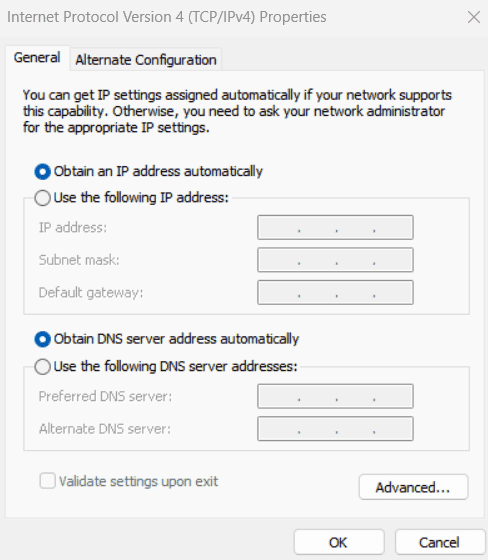
- Truy cập Control Panel > Network and Sharing Center > Change adapter settings.
- Nhấp chuột phải vào kết nối đang sử dụng > Properties > Internet Protocol Version 4 (TCP/IPv4).
- Đảm bảo cài đặt ở chế độ Obtain an IP address automatically.
4. Xử lý bằng công cụ Windows
- Windows Troubleshooter:
- Nhấp chuột phải vào biểu tượng mạng trên thanh taskbar.
- Chọn Troubleshoot problems và làm theo hướng dẫn.

- Reset TCP/IP:
- Mở Command Prompt với quyền admin và nhập: netsh int ip reset
- Khởi động lại máy sau khi thực hiện.
5. Cập nhật driver mạng
- Kiểm tra driver:
- Nhấn Windows + X > chọn Device Manager.
- Tìm đến mục Network adapters > nhấp chuột phải vào driver mạng và chọn Update driver.

- Nếu không kết nối mạng được, tải driver mới nhất từ trang web của nhà sản xuất trên thiết bị khác và cài đặt thủ công.
6. Đặt lại mạng trên Windows
- Network Reset:
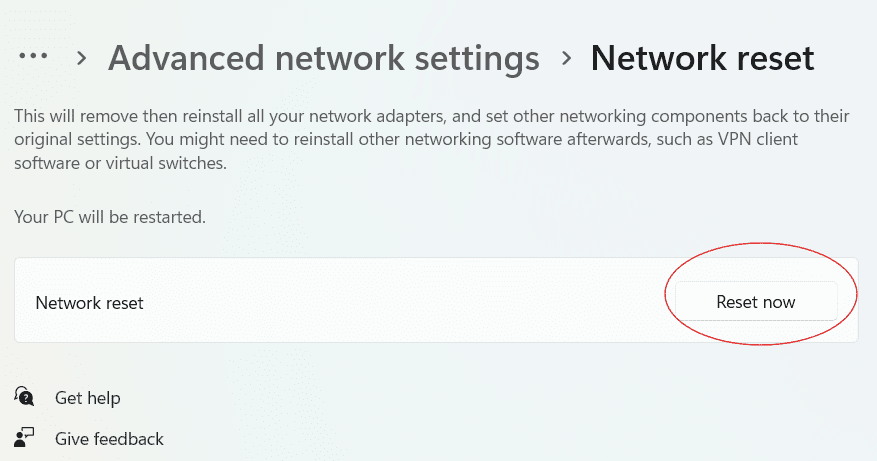
- Vào Settings > Network & Internet > Advanced network setting.
- Chọn Network reset ở cuối danh sách.
- Sau khi reset, laptop sẽ khởi động lại và bạn cần kết nối lại mạng.
7. Kiểm tra phần cứng
- Nếu các bước trên không giải quyết được vấn đề:
- Kiểm tra xem adapter Wi-Fi hoặc card mạng có hoạt động không (trong Device Manager).
- Dùng một kết nối mạng khác (Wi-Fi hoặc có dây) để xác minh lỗi là do phần cứng hay mạng.
Chúc các bạn thành công!
Tóm tắt nhanh: Sự cố server, backup, VPN, WiFi, LAN hoặc DNS thường làm gián đoạn nhiều người dùng cùng lúc. Doanh nghiệp nên xác định phạm vi ảnh hưởng, kiểm tra log, backup, thiết bị mạng và quyền truy cập trước khi thay đổi cấu hình hàng loạt.
Câu hỏi thường gặp
Khi hạ tầng mạng hoặc server lỗi nên kiểm tra gì trước?
Nên kiểm tra phạm vi ảnh hưởng, thiết bị mạng, log server, DNS, DHCP, đường truyền, quyền truy cập và trạng thái backup. Cách làm theo thứ tự giúp tránh thay đổi sai cấu hình.
Doanh nghiệp nên backup server như thế nào?
Nên có lịch backup rõ ràng, bản sao tách quyền và kiểm tra khôi phục định kỳ. Với dữ liệu quan trọng, nên kết hợp backup nội bộ và cloud/offsite để giảm rủi ro.
VPN hoặc WiFi chập chờn có nên thay thiết bị ngay không?
Không nên vội thay khi chưa khảo sát. Cần kiểm tra cấu hình, tải người dùng, nhiễu sóng, firmware, firewall, DNS và đường truyền để xác định đúng nguyên nhân.
IT Systems có hỗ trợ kiểm tra hạ tầng định kỳ không?
Có. IT Systems có thể kiểm tra mạng, server, backup, thiết bị truy cập và ticket người dùng để đề xuất kế hoạch bảo trì phù hợp với quy mô doanh nghiệp.
Cần kiểm tra hạ tầng mạng, server hoặc backup?
IT Systems Việt Nam hỗ trợ rà soát mạng LAN/WiFi, server, cloud, VPN, DNS và backup để giảm downtime và rủi ro mất dữ liệu cho doanh nghiệp.


