



Trong thời đại công nghệ phát triển nhanh chóng, mạng internet đã trở thành một phần không thể thiếu trong cuộc sống của chúng ta. Tuy nhiên, không phải lúc nào mạng cũng hoạt động ổn định; có nhiều lúc bạn sẽ gặp phải các sự cố mạng ảnh hưởng đến công việc và giải trí của bạn. Để giúp bạn tự tay khắc phục những sự cố này một cách dễ dàng và hiệu quả, bài viết này sẽ cung cấp những hướng dẫn chi tiết về cách xác định vấn đề, kiểm tra phần cứng và phần mềm, cũng như sử dụng các công cụ hỗ trợ để đảm bảo mạng của bạn hoạt động trơn tru.
Tóm tắt nhanh: Sự cố server, backup, VPN, WiFi, LAN hoặc DNS thường làm gián đoạn nhiều người dùng cùng lúc. Doanh nghiệp nên xác định phạm vi ảnh hưởng, kiểm tra log, backup, thiết bị mạng và quyền truy cập trước khi thay đổi cấu hình hàng loạt.
Các bước cơ bản để khắc phục sự cố mạng
Khi gặp sự cố mạng, việc đặt ra những bước cơ bản để giải quyết vấn đề giống như bước vào một cuộc hành trình mà bạn biết chắc sẽ đến đích, dù đường đi có thể không dễ dàng. Đầu tiên, bạn cần xác định nguồn gốc vấn đề, kế đến là kiểm tra kết nối phần cứng. Những bước này giống như việc kiểm tra từng bộ phận của một cỗ máy để tìm ra hỏng hóc.
Sau đó, khởi động lại thiết bị mạng để làm mới mọi kết nối, giúp bạn tiến gần hơn đến giải pháp. Mỗi bước đều xây dựng trên một nền tảng phân tích logic, giống như một bức tranh ghép mà mỗi mảnh đều có vị trí cụ thể trong tổng thể.
Xác định nguồn gốc vấn đề
Bước đầu tiên trong quá trình khắc phục sự cố mạng là xác định nguồn gốc vấn đề. Điều này tương tự như việc bạn phải tìm ra hướng đi đúng trong một bản đồ để đến đích một cách chính xác nhất. Các sự cố mạng có thể nhìn thấy rõ ràng qua các triệu chứng như tốc độ mạng chậm, mất kết nối, hoặc thậm chí không thể truy cập internet. Để thực hiện điều này một cách hiệu quả, bạn cần phải hiểu rõ các yếu tố ảnh hưởng đến mạng của mình.
Ví dụ điển hình là khi bạn đột ngột mất kết nối internet. Đầu tiên, hãy kiểm tra xem đèn tín hiệu trên modem hoặc router của bạn có hoạt động bình thường hay không. Nếu các đèn này không sáng hoặc nhấp nháy, có thể có vấn đề với thiết bị hoặc đường truyền từ nhà cung cấp dịch vụ internet. Bạn có thể so sánh tình trạng này giống như là xem xét một chiếc ô tô không nổ máy – đèn không sáng có thể là do ắc quy hỏng hoặc hệ thống khởi động có vấn đề.
Ngoài ra, bạn cũng cần kiểm tra cấu hình mạng trên các thiết bị của mình. Thường thì các hệ điều hành như Windows hay macOS đều cung cấp các công cụ chuẩn đoán mạng. Điển hình như trên Windows, bạn có thể sử dụng công cụ “Network and Sharing Center” để kiểm tra trạng thái kết nối.
Các bước bao gồm việc mở Control Panel, sau đó chọn “Network and Internet” và cuối cùng là “Network and Sharing Center“. Tại đây, bạn sẽ thấy một biểu tượng tình trạng mạng cho biết thiết bị của bạn có đang kết nối mạng hay không.
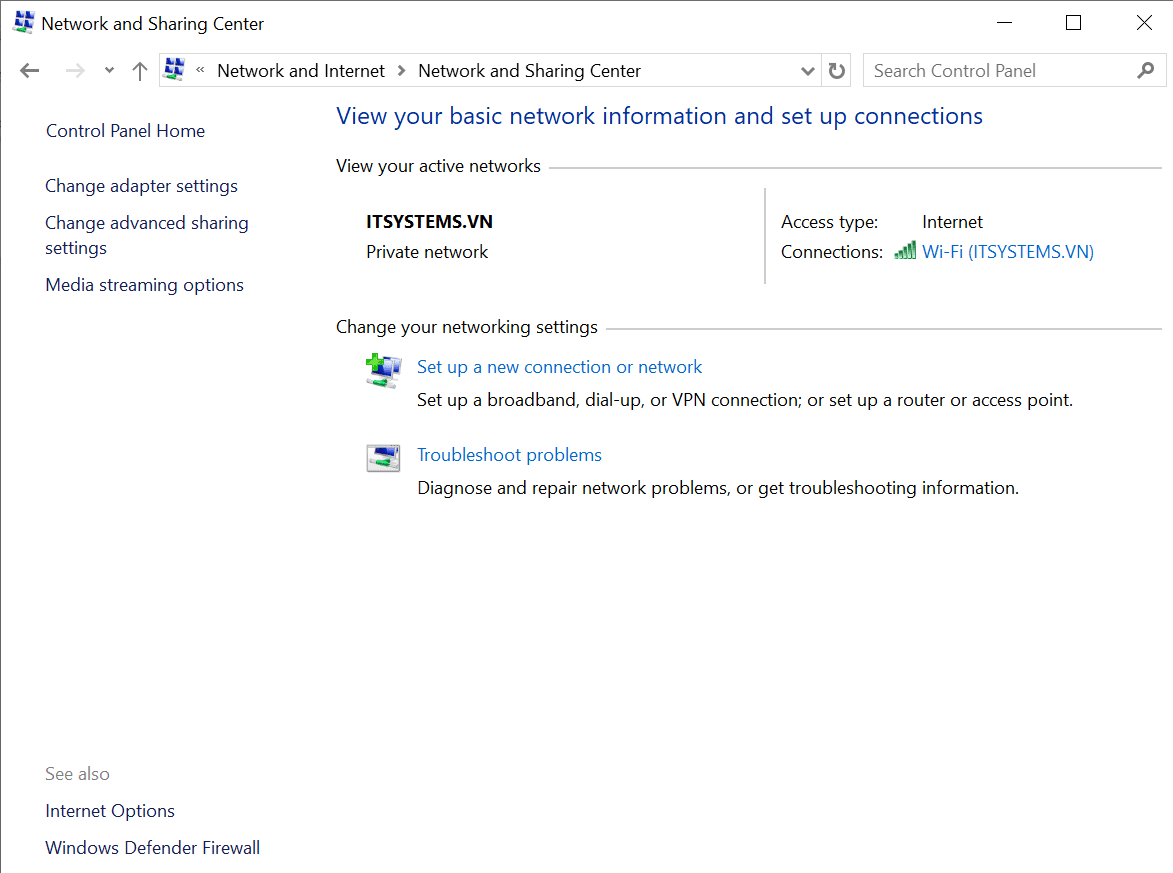
Sử dụng Network and Sharing Center
Một cách khác để xác định nguyên nhân là sử dụng tính năng chẩn đoán tự động. Hầu hết các thiết bị mạng như router hiện nay đều có tính năng này. Bạn chỉ cần truy cập vào cài đặt của router thông qua trình duyệt web (bằng cách nhập địa chỉ IP của router, thường là 192.168.1.1 hoặc 192.168.0.1), chọn tính năng chẩn đoán. Tính năng này sẽ tự động kiểm tra các yếu tố như địa chỉ IP, DNS và kết nối đến nhà cung cấp dịch vụ.
Trong trường hợp các bước trên không giúp giải quyết vấn đề, bước kế tiếp là kiểm tra dây cáp và kết nối vật lý. Đôi khi, sự cố mạng có thể chỉ đơn giản là dây cáp bị lỏng hoặc hư hỏng. Bạn có thể thử thay thế dây cáp khác để kiểm tra xem sự cố có được khắc phục hay không.
Qua những bước này, bạn sẽ xác định được phần nào đang gây ra sự cố và từ đó có hướng khắc phục cụ thể. Điều này giống như việc bạn phải tìm ra nguyên nhân gây bệnh trước khi kê đơn thuốc chữa trị. Điều quan trọng là bạn cần thực hiện từng bước một cách cẩn thận và logic, từ đó sẽ tìm ra nguồn gốc vấn đề và giải quyết nó một cách hiệu quả.
Kiểm tra kết nối phần cứng
Khi bạn đã xác định được nguồn gốc vấn đề, bước tiếp theo là kiểm tra kết nối phần cứng. Điều này tương tự như một bác sĩ kiểm tra các yếu tố vật lý của bệnh nhân trước khi đưa ra chẩn đoán cuối cùng. Phần cứng mạng bao gồm các thiết bị như router, modem, dây cáp mạng, các card mạng trong máy tính của bạn.
Trước hết, hãy kiểm tra dây cáp mạng. Đảm bảo rằng các dây cáp từ modem đến router, từ router đến máy tính đều được cắm chắc chắn và không bị hư hỏng. Cáp mạng có thể bị hỏng do nhiều lý do như cong gập quá mức, bị chuột cắn hoặc tiếp xúc với môi trường ẩm ướt. Bạn có thể thử thay thế dây cáp bằng một dây cáp khác để kiểm tra xem sự cố có được khắc phục không.
Một điểm cần lưu ý nữa là tình trạng đèn tín hiệu trên các thiết bị mạng. Đèn tín hiệu trên modem và router thường cho biết trạng thái kết nối. Đèn nguồn (Power) cần phải sáng ổn định, đèn mạng (LAN) cần phải nhấp nháy cho thấy có lưu lượng dữ liệu đang lưu thông, đèn tín hiệu mạng (WAN) cũng cần phải hoạt động. Nếu một trong các đèn này không hoạt động như mong đợi, có thể có vấn đề với thiết bị hoặc kết nối.
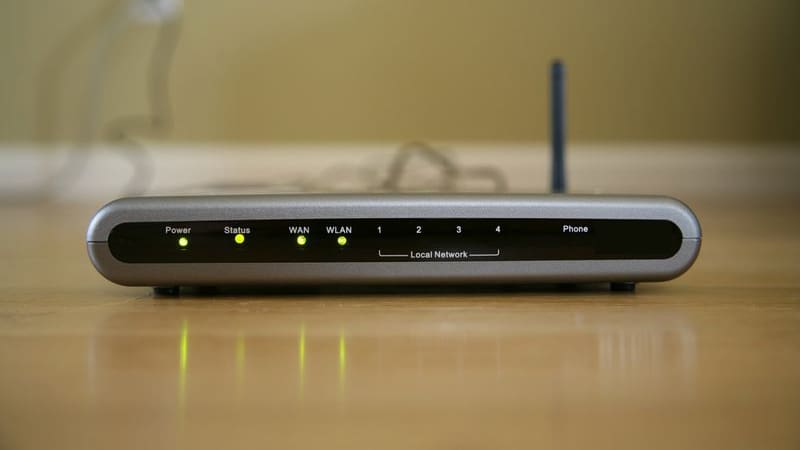
Kiểm tra thiết bị mạng khi gặp sự cố mạng
Ngoài ra, bạn có thể kiểm tra các cổng kết nối trên thiết bị mạng của mình. Các cổng này cần phải sạch sẽ và không bị bám bụi hoặc che chắn bởi các chất cặn bã. Cắm và rút dây cáp một vài lần để đảm bảo rằng các đầu cắm đều được kết nối chắc chắn.
Trong trường hợp có nhiều thiết bị kết nối vào mạng, hãy thử kiểm tra từng thiết bị một để xác định xem vấn đề có xuất phát từ một thiết bị cụ thể hay không. Ví dụ, bạn có thể thử kết nối máy tính của mình trực tiếp vào modem, bỏ qua router, để xem sự cố còn tồn tại hay không. Đây giống như việc bạn loại trừ từng nhân tố một để tìm ra nguyên nhân gây ra sự cố.
Nếu bạn sử dụng một switch để phân phối kết nối mạng, hãy kiểm tra cả switch. Switch là thiết bị giúp lan truyền kết nối mạng đến nhiều thiết bị khác nhau trong mạng nội bộ (LAN). Nếu switch gặp vấn đề, toàn bộ kết nối mạng trong mạng nội bộ của bạn sẽ bị ảnh hưởng. Hãy kiểm tra xem switch có hoạt động bình thường hay không và có đèn tín hiệu hoạt động hay không.
Kiểm tra phần cứng cũng bao gồm việc đảm bảo rằng các driver của card mạng trên máy tính đều được cập nhật mới nhất. Đôi khi, sự cố mạng có thể do driver lỗi thời hoặc không tương thích. Bạn có thể kiểm tra và cập nhật driver thông qua trang web của nhà sản xuất thiết bị hoặc sử dụng các công cụ như Windows Update.
Tổng kết lại, việc kiểm tra kết nối phần cứng giống như việc bác sĩ kiểm tra sức khỏe tổng quát của bệnh nhân trước khi đưa ra chẩn đoán cuối cùng. Bằng cách đảm bảo rằng tất cả các yếu tố vật lý đều hoạt động bình thường, bạn sẽ tiến một bước gần hơn đến việc khắc phục hoàn toàn sự cố mạng của mình.
Khởi động lại thiết bị mạng
Khởi động lại thiết bị mạng là một trong những biện pháp khắc phục sự cố đơn giản nhưng hiệu quả, tương tự như việc bạn restart máy tính khi gặp vấn đề. Quá trình này giúp làm mới kết nối, xóa các lỗi tạm thời và giúp thiết bị hoạt động mượt mà hơn.
Đầu tiên, bạn cần tắt nguồn các thiết bị mạng như modem, router, switch bằng cách rút phích cắm điện hoặc nhấn nút nguồn trên thiết bị nếu có. Hãy đợi khoảng 10 giây trước khi cắm lại nguồn để đảm bảo tất cả các thành phần trong thiết bị đã được ngắt kết nối hoàn toàn. Việc này giúp loại bỏ các lỗi tích tụ do hoạt động liên tục trong thời gian dài.
Khởi động lại các thiết bị theo thứ tự hợp lý cũng rất quan trọng. Bạn nên bắt đầu bằng việc cắm lại nguồn cho modem trước, sau đó đợi cho đến khi tất cả các đèn tín hiệu trên modem sáng ổn định và chỉ báo kết nối internet hoạt động bình thường. Tiếp theo, bạn mới tiến hành khởi động router bằng cách cắm lại nguồn cho nó. Đợi cho đến khi tất cả các đèn tín hiệu trên router sáng ổn định. Còn nếu bạn có sử dụng switch, hãy khởi động lại switch cuối cùng.
Đôi khi, khởi động lại thiết bị không chỉ giúp giải quyết vấn đề ngay lập tức mà còn có thể cho bạn biết nhiều hơn về tình trạng mạng. Ví dụ, nếu sau khi khởi động lại mà các đèn tín hiệu lại không hoạt động như bình thường, có thể có vấn đề phần cứng hoặc cấu hình không đúng. Điều này giống như khi bạn khởi động lại máy tính mà vấn đề vẫn tiếp tục, bạn sẽ biết được rằng có điều gì đó nghiêm trọng hơn cần phải được chú ý.
Ngoài ra, việc khởi động lại thiết bị mạng định kỳ cũng có thể giúp duy trì hiệu suất hoạt động của mạng. Các thiết bị mạng, khi hoạt động liên tục trong thời gian dài, có thể gặp phải tình trạng suy giảm hiệu suất do nhiều nguyên nhân như bộ nhớ đệm đầy, kết nối không rõ nguồn gốc và một số lỗi tạm thời khác. Một số nhà sản xuất thiết bị mạng như Cisco, TP-Link hoặc D-Link cũng khuyến nghị người dùng nên khởi động lại thiết bị của họ ít nhất một lần mỗi tuần để đảm bảo kết nối mượt mà.
Việc khởi động lại thiết bị mạng không phải lúc nào cũng giải quyết triệt để mọi vấn đề, nhưng đó là bước quan trọng và dễ dàng nhất, gần như ai cũng có thể làm mà không cần nhiều kiến thức kỹ thuật. Bằng cách này, bạn không chỉ giải quyết được các sự cố tạm thời mà còn giúp đảm bảo rằng thiết bị của bạn luôn hoạt động ở trạng thái tốt nhất.
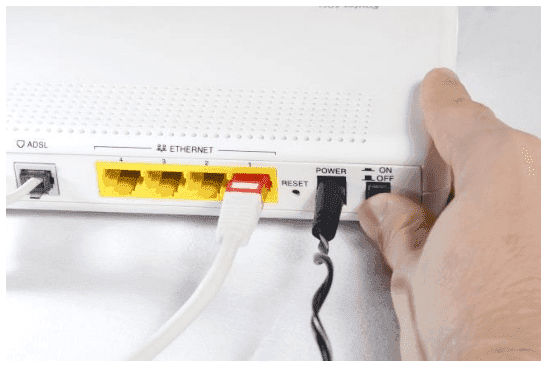
Khởi động lại thiết bị mạng khi gặp sự cố mạng
Phương pháp giải quyết sự cố phổ biến
Việc giải quyết sự cố mạng luôn đòi hỏi một cách tiếp cận bài bản, tương tự như việc bạn phải tìm lời giải cho một bài toán phức tạp. Một số phương pháp khá thông dụng bao gồm thay đổi cài đặt DNS, kiểm tra địa chỉ IP, sử dụng lệnh ping để kiểm tra kết nối. Mỗi phương pháp đóng vai trò như một công cụ hỗ trợ trong bộ công cụ của kỹ sư mạng, giúp họ xác định và loại bỏ nguyên nhân gốc rễ của vấn đề.
Thay đổi cài đặt DNS
Việc thay đổi cài đặt DNS có thể giải quyết nhiều sự cố liên quan đến kết nối internet, tương tự như việc bạn thay đổi số điện thoại liên lạc để cải thiện chất lượng cuộc gọi. DNS (Domain Name System) là hệ thống dịch địa chỉ IP thành tên miền và ngược lại, giúp bạn truy cập các trang web một cách dễ dàng.
Để thay đổi cài đặt DNS trên máy tính Windows, bạn cần làm theo các bước sau:
- Mở cửa sổ “Network Connections“: Bạn có thể làm điều này bằng cách nhấn tổ hợp phím Windows+R, sau đó gõ ‘ncpa.cpl‘ và nhấn Enter. Cửa sổ “Network Connections” sẽ hiện ra, hiển thị danh sách tất cả các kết nối mạng có sẵn trên máy tính của bạn.
- Chọn kết nối mạng cần thay đổi: Nhấp chuột phải vào kết nối mạng bạn đang sử dụng, cho dù đó là Ethernet (kết nối có dây) hay Wi-Fi, chọn “Properties” từ menu ngữ cảnh.
- Chỉnh sửa cài đặt Internet Protocol Version 4 (TCP/IPv4): Trong cửa sổ “Properties“, tìm và chọn “Internet Protocol Version 4 (TCP/IPv4)“, sau đó nhấp vào nút “Properties“.
- Thay đổi máy chủ DNS: Chọn tùy chọn “Use the following DNS server addresses” và nhập địa chỉ của máy chủ DNS bạn muốn sử dụng. Ví dụ, bạn có thể sử dụng DNS của Google với địa chỉ ‘8.8.8.8‘ cho Preferred DNS server và ‘8.8.4.4‘ cho Alternate DNS server. Bạn cũng có thể thử dùng dịch vụ DNS của Cloudflare với địa chỉ ‘1.1.1.1‘ và ‘1.0.0.1‘.
- Xác nhận và khởi động lại: Nhấn “OK” để lưu các thay đổi, sau đó khởi động lại máy tính của bạn để áp dụng cài đặt mới.
Việc thay đổi địa chỉ DNS giúp cải thiện tốc độ truy cập internet, đồng thời khắc phục nhiều lỗi mạng liên quan đến việc không thể phân giải tên miền. Ví dụ, nếu máy chủ DNS mặc định của nhà cung cấp dịch vụ internet gặp sự cố hoặc quá tải, việc chuyển sang một máy chủ DNS khác có thể giúp bạn truy cập internet bình thường trở lại.
Ngoài ra, bạn có thể sử dụng công cụ Dns Jumper hoặc DNS Benchmark để tìm ra máy chủ DNS nhanh nhất cho kết nối của mình. Những công cụ này sẽ kiểm tra tốc độ phản hồi của các máy chủ DNS khác nhau và đề xuất máy chủ tốt nhất dựa trên vị trí và tốc độ truy cập của bạn.
Nếu bạn đang làm việc trong môi trường công ty, việc thay đổi DNS cũng có thể giúp giải quyết nhiều vấn đề liên quan đến truy cập nội bộ. Trong nhiều trường hợp, máy chủ DNS nội bộ có các quy tắc và chính sách hạn chế, do đó việc chuyển sang máy chủ DNS công cộng có thể giúp bỏ qua những hạn chế này.
Kiểm tra địa chỉ IP
Việc kiểm tra địa chỉ IP là một phương pháp quan trọng để xác định và giải quyết các sự cố mạng. Địa chỉ IP (Internet Protocol) không chỉ giống như một địa chỉ bưu điện, xác định chính xác vị trí của thiết bị trong mạng để dữ liệu được gửi đến đúng nơi mà nó cần đến. Việc kiểm tra và xác minh địa chỉ IP giúp bạn hiểu rõ hơn về trạng thái kết nối mạng và phát hiện các vấn đề tiềm năng.
Đầu tiên, bạn cần mở Command Prompt bằng cách nhấn tổ hợp phím Windows + R, gõ ‘cmd‘, sau đó nhấn Enter. Sau khi cửa sổ Command Prompt hiện ra, bạn có thể gõ lệnh ‘ipconfig‘ và nhấn Enter để hiển thị thông tin chi tiết về cấu hình mạng của thiết bị.
Khi bạn chạy lệnh ‘ipconfig‘, bạn sẽ thấy thông tin liên quan đến các kết nối mạng hiện tại của thiết bị như địa chỉ IP, subnet mask, default gateway. Ví dụ, nếu bạn thấy địa chỉ IP của mình bắt đầu với ‘169.xxx.xxx.xxx’, điều này có nghĩa là thiết bị không nhận được địa chỉ IP hợp lệ từ router hoặc DHCP server. Đây là dấu hiệu cho thấy có vấn đề trong quá trình cấp phát IP.
Tiếp theo, bạn cần xác minh rằng không có xung đột địa chỉ IP trong mạng. Điều này có thể xảy ra khi hai thiết bị trong cùng một mạng có cùng địa chỉ IP, gây ra xung đột và làm cho cả hai không thể kết nối internet.
Để kiểm tra xung đột địa chỉ IP, bạn có thể sử dụng lệnh ‘arp -a‘ trong Command Prompt để hiển thị bảng ARP cache, cho phép bạn thấy danh sách địa chỉ IP và địa chỉ MAC liên kết với chúng. Nếu bạn thấy cùng một địa chỉ IP được liên kết với nhiều địa chỉ MAC khác nhau, điều này cho thấy có xung đột địa chỉ IP.
Nếu bạn đang sử dụng IP tĩnh, hãy kiểm tra lại cấu hình của thiết bị để đảm bảo rằng địa chỉ IP, subnet mask, default gateway, DNS server đã được cấu hình đúng. Nếu bạn không chắc chắn về các thông số này, bạn nên chuyển sang chế độ DHCP để thiết bị tự động nhận diện và cấu hình các thông số mạng từ router.
Trong nhiều trường hợp, việc làm mới địa chỉ IP có thể giúp khắc phục sự cố. Bạn có thể thực hiện điều này bằng cách chạy lệnh ‘ipconfig /release‘ để giải phóng địa chỉ IP hiện tại sau đó chạy tiếp lệnh ‘ipconfig /renew‘ để yêu cầu cấp phát địa chỉ IP mới từ router hoặc DHCP server.
Ngoài việc kiểm tra địa chỉ IP trên máy tính, bạn cũng nên kiểm tra trên các thiết bị khác trong mạng như máy in, điện thoại thông minh, hoặc thiết bị IoT để đảm bảo rằng tất cả các thiết bị đều có địa chỉ IP duy nhất và không có xung đột.
Bằng cách kiểm tra và xác minh địa chỉ IP, bạn có thể xác định và giải quyết nhiều sự cố mạng liên quan đến việc cấp phát và xung đột địa chỉ IP, từ đó đảm bảo rằng mạng của bạn hoạt động ổn định và hiệu quả.
Sử dụng lệnh ping để kiểm tra kết nối
Lệnh ‘ping’ là một công cụ hữu ích giúp kiểm tra kết nối mạng và xác định sự cố trong hệ thống mạng của bạn. Nó tương tự như việc bạn gọi điện để kiểm tra xem người nhận có đang nghe máy hay không. Khi bạn sử dụng lệnh ‘ping’, máy tính sẽ gửi các gói tin (ICMP Echo Request) đến một địa chỉ IP hoặc tên miền cụ thể và chờ đợi phản hồi (ICMP Echo Reply). Quá trình này giúp bạn biết được liệu kết nối có hoạt động hay không và thời gian phản hồi là bao lâu.
Để sử dụng lệnh ‘ping’, bạn cần mở cửa sổ Command Prompt bằng cách nhấn tổ hợp phím Windows+R, gõ ‘cmd‘, sau đó nhấn Enter. Sau khi cửa sổ Command Prompt hiện ra, bạn có thể gõ lệnh ‘ping’ kèm theo địa chỉ IP hoặc tên miền của thiết bị mà bạn muốn kiểm tra. Ví dụ, bạn có thể gõ ”ping google.com’ hoặc ‘ping 8.8.8.8’ (địa chỉ IP của máy chủ DNS Google) để kiểm tra kết nối. Sau khi gõ lệnh này, bạn sẽ nhận được một loạt kết quả hiển thị các thông số như số gói tin đã gửi, nhận và mất, cũng như thời gian phản hồi trung bình (Round Trip Time).
Những thông tin này giúp bạn đánh giá được tình trạng kết nối mạng hiện tại. Dưới đây là một số điểm quan trọng cần lưu ý khi sử dụng lệnh ‘ping’:
- Request Timed Out: Nếu bạn nhận được thông báo ‘Request timed out‘, điều này có nghĩa là máy tính không nhận được phản hồi từ địa chỉ IP đích trong thời gian quy định. Nguyên nhân có thể là do thiết bị đích không tồn tại, đang bị tắt, hoặc có vấn đề với kết nối mạng giữa hai thiết bị.
- Destination Host Unreachable: Thông báo này ám chỉ rằng không có đường dẫn nào đến được thiết bị đích. Nguyên nhân có thể do cấu hình mạng sai hoặc cố với router hay firewall ngăn chặn lưu lượng.
- Packet Loss: Nếu bạn thấy gói tin bị mất (packet loss), điều này cho thấy có vấn đề với chất lượng kết nối mạng, có thể do tín hiệu yếu, nhiễu điện từ, hoặc quá tải mạng. Để khắc phục vấn đề này, bạn có thể thử kiểm tra lại các kết nối vật lý, tối ưu hóa vị trí router, hoặc giảm thiểu các ứng dụng sử dụng băng thông cao.
- High Latency: Nếu thời gian phản hồi (latency) cao, điều này có thể do đường truyền mạng của bạn bị quá tải hoặc có cố giữa các điểm trung gian. Bạn có thể sử dụng lệnh ‘tracert’ để xác định chính xác đoạn mạng nào đang gây ra độ trễ cao này. Cách sử dụng lệnh ‘tracert‘ là mở Command Prompt và gõ ‘tracert [địa chỉ IP hoặc tên miền]‘.
Lệnh ‘ping’ không chỉ hữu ích cho việc kiểm tra kết nối internet, mà còn giúp bạn xác định các vấn đề trong mạng nội bộ. Ví dụ, bạn có thể kiểm tra kết nối giữa máy tính và router bằng cách ping địa chỉ IP của router (thường là ‘192.168.1.1’ hoặc ‘192.168.0.1’). Nếu kết quả ping không thành công, điều này cho thấy có vấn đề với kết nối mạng nội bộ của bạn.
Công cụ hỗ trợ khắc phục cố mạng
Ngoài các phương pháp thủ công, bạn cũng có thể sử dụng các công cụ hỗ trợ để kiểm tra và khắc phục cố mạng hiệu quả hơn. Sau đây là một số công cụ phổ biến.
Sử dụng command-line tools
Các công cụ dòng lệnh (command-line tools) giúp tiết kiệm thời gian và hiệu quả trong việc chẩn đoán và khắc phục cố mạng. Ngoài lệnh ‘ping’ và ‘tracert’, bạn có thể sử dụng:
- Ipconfig/Ifconfig: Hiển thị cấu hình mạng của thiết bị.
- Netstat: Xem trạng thái kết nối mạng hiện tại.
- Nslookup: Xác định thông tin DNS.
- Pathping/Mtr: Kết hợp chức năng của ping và tracert, cung cấp thông tin chi tiết về đường dẫn gói tin.
Các ứng dụng giải quyết sự cố mạng
Một số ứng dụng và phần mềm giúp bạn kiểm tra và khắc phục sự cố mạng dễ dàng hơn, bao gồm:
- Wireshark: Phần mềm phân tích lưu lượng mạng giúp xác định nguyên nhân gây ra sự cố.
- PingPlotter: Công cụ chẩn đoán mạng giúp theo dõi tình trạng kết nối.
- NetSpot: Phần mềm khảo sát Wi-Fi giúp xác định vùng tín hiệu yếu và tối ưu hóa vị trí router.
- SolarWinds Network Performance Monitor: Giám sát hiệu suất mạng và cảnh báo khi có sự cố.
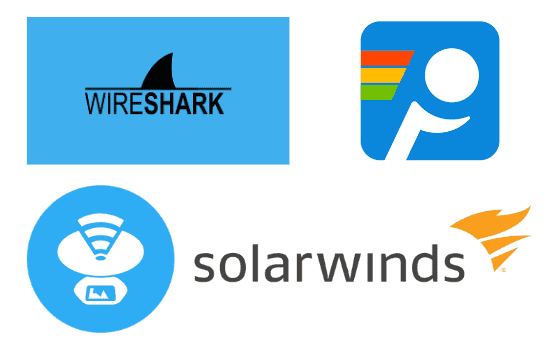
Các ứng dụng giải quyết sự cố mạng
Thiết bị phần cứng cần thiết
Ngoài các phần mềm và công cụ mềm, bạn cũng cần một vài thiết bị phần cứng để hỗ trợ việc kiểm tra và khắc phục sự cố mạng:
- TDR (Time Domain Reflectometer): Thiết bị này giúp xác định lỗi trên dây cáp mạng.
- Multimeter: Dùng để kiểm tra điện áp và kết nối của dây cáp.
- Cable Tester: Thiết bị kiểm tra độ tiếp xúc của các dây dẫn trong cáp mạng.
Các tình huống khắc phục sự cố thường gặp
Một số tình huống thường gặp và cách giải quyết cụ thể bao gồm:
- Địa chỉ IP xung đột: Kiểm tra và gán lại địa chỉ IP cho thiết bị để đảm bảo không có thiết bị nào sử dụng cùng địa chỉ IP.
- Kết nối internet chậm: Kiểm tra tốc độ mạng, nâng cấp gói cước Internet, tối ưu hóa vị trí của router, hạn chế các thiết bị sử dụng băng thông cao.
- Mất kết nối tạm thời: Khởi động lại thiết bị mạng, kiểm tra và thay thế dây cáp, xác minh cấu hình địa chỉ IP, gián đoạn điện.
Trong quá trình khắc phục cố mạng, kiến thức và kỹ năng phân tích, kiến thức về giao thức và sử dụng công cụ mạng là những yếu tố quan trọng giúp bạn giải quyết vấn đề một cách hiệu quả và nhanh chóng. Bằng cách nắm vững những bước cơ bản và sử dụng các công cụ hỗ trợ, bạn sẽ tự tin hơn trong việc xử lý mọi tình huống khó khăn liên quan đến mạng.
Những kỹ năng cần thiết cho việc khắc phục sự cố mạng
Kỹ năng phân tích vấn đề
Kỹ năng phân tích vấn đề là một trong những kỹ năng quan trọng nhất khi khắc phục cố mạng. Bạn cần biết cách thu thập thông tin về cố, hiểu được dấu hiệu và triệu chứng, từ đó đưa ra các giả thuyết về nguyên nhân gây ra cố. Kỹ năng này giống như một thám tử cần tìm hiểu tường tỏ từng chi tiết nhỏ để đưa ra kết luận chính xác.
Kiến thức về giao thức mạng
Để khắc phục cố một cách hiệu quả, bạn cần hiểu rõ về các giao thức mạng như TCP/IP, HTTP, FTP, DNS, DHCP. Những giao thức này điều hành cách thức dữ liệu được truyền tải và nhận trong mạng. Kiến thức về giao thức mạng giúp bạn phân biệt và giải quyết các vấn đề liên quan đến kết nối, dữ liệu, bảo mật.
Kỹ năng sử dụng công cụ mạng
Sử dụng thành thạo các công cụ mạng như ‘ping’, ‘tracert’, ‘nslookup’, ‘ipconfig’ giúp bạn tiết kiệm thời gian và tăng hiệu quả trong việc chẩn đoán và khắc phục cố. Các công cụ này giúp bạn dễ dàng xác định các vấn đề kết nối, DNS, cấu hình mạng.
Tài liệu tham khảo và học hỏi thêm
Các khóa học trực tuyến về khắc phục cố mạng
Nếu bạn muốn nâng cao kiến thức và kỹ năng của mình, các khóa học trực tuyến là lựa chọn tuyệt vời. Bạn có thể tham khảo các khóa học trên các nền tảng như Coursera, EdX, Udemy, đặc biệt là các khóa học có phụ đề tiếng Việt hoặc hỗ trợ ngôn ngữ tiếng Việt.
Sách và tài liệu hướng dẫn
Nhiều sách và tài liệu hướng dẫn về mạng máy tính và khắc phục cố mạng được xuất bản tại Việt Nam. Bạn có thể tìm thấy sách liên quan tại các hiệu sách lớn hoặc trang web bán sách trực tuyến như Fahasa, Tiki. Những cuốn sách như “Mạng máy tính” của Andrew S. Tanenbaum hay “An ninh mạng” là các nguồn tài liệu tham khảo quý báu.
Diễn đàn và cộng đồng hỗ trợ mạng
Tham gia vào các diễn đàn và cộng đồng trực tuyến như diễn đàn Tinhte.vn, nhóm Facebook “Hỗ trợ kỹ thuật mạng” sẽ giúp bạn trao đổi, học hỏi kinh nghiệm thực tiễn từ những người dùng khác. Đây cũng là nơi lý tưởng để bạn đặt câu hỏi và nhận được hỗ trợ từ cộng đồng.
Kết luận
Trong quá trình khắc phục cố mạng, việc hiểu rõ và ứng dụng các bước cơ bản như xác định nguồn gốc vấn đề, kiểm tra kết nối phần cứng, khởi động lại thiết bị mạng là vô cùng quan trọng. Sử dụng các công cụ hỗ trợ và ứng dụng phần mềm cũng như thiết bị phần cứng giúp bạn giải quyết cố một cách hiệu quả hơn. Các tình huống thường gặp như xung đột địa chỉ IP, kết nối internet chậm, mất kết nối tạm thời đều có các giải pháp cụ thể mà bạn có thể áp dụng.
Ngoài ra, không ngừng nâng cao kiến thức và kỹ năng thông qua các khóa học trực tuyến, đọc sách và tài liệu hướng dẫn, tham gia diễn đàn và cộng đồng hỗ trợ là điều cần thiết để bạn luôn cập nhật những kỹ thuật mới nhất và trở thành một chuyên gia trong lĩnh vực khắc phục cố mạng. Những kỹ năng phân tích vấn đề, kiến thức về giao thức mạng, kỹ năng sử dụng công cụ mạng của bạn sẽ ngày càng hoàn thiện hơn theo thời gian.
Thực hiện đúng các bước và áp dụng những kiến thức đã học sẽ giúp bạn tự tin hơn trong việc xử lý mọi vấn đề liên quan đến mạng, từ đó đảm bảo rằng hệ thống mạng của bạn luôn hoạt động ổn định và hiệu quả.
Xem thêm các dịch vụ liên quan tại IT Systems hỗ trợ kỹ thuật và chuyên nghiệp thông qua đa kênh:
Thông Tin Liên Hệ IT Systems Việt Nam
CÔNG TY TNHH IT SYSTEMS VIỆT NAM
Giải pháp IT – Phòng IT cho Doanh Nghiệp
☎️ HOTLINE: 0283 9950 359
Email: contact@itsystems.com.vn
Website: https://itsystems.vn/
Facebook: https://www.facebook.com/ITSystems.VIETNAM
Youtube: https://www.youtube.com/@ITSYSTEMS
321/10 Phan Đình Phùng, Phường 15, Quận Phú Nhuận, Tp. Hồ Chí Minh.
Nhà số 22, Biệt thự Nhà vườn, Khu Đô thị Vĩnh Hoàng, 431 Tam Trinh, Quận Hoàng Mai, Hà Nội.
Đại lộ Bình Dương, Phú Hoà, Thủ Dầu Một, Bình Dương.
Câu hỏi thường gặp
Khi hạ tầng mạng hoặc server lỗi nên kiểm tra gì trước?
Nên kiểm tra phạm vi ảnh hưởng, thiết bị mạng, log server, DNS, DHCP, đường truyền, quyền truy cập và trạng thái backup. Cách làm theo thứ tự giúp tránh thay đổi sai cấu hình.
Doanh nghiệp nên backup server như thế nào?
Nên có lịch backup rõ ràng, bản sao tách quyền và kiểm tra khôi phục định kỳ. Với dữ liệu quan trọng, nên kết hợp backup nội bộ và cloud/offsite để giảm rủi ro.
VPN hoặc WiFi chập chờn có nên thay thiết bị ngay không?
Không nên vội thay khi chưa khảo sát. Cần kiểm tra cấu hình, tải người dùng, nhiễu sóng, firmware, firewall, DNS và đường truyền để xác định đúng nguyên nhân.
IT Systems có hỗ trợ kiểm tra hạ tầng định kỳ không?
Có. IT Systems có thể kiểm tra mạng, server, backup, thiết bị truy cập và ticket người dùng để đề xuất kế hoạch bảo trì phù hợp với quy mô doanh nghiệp.
Cần kiểm tra hạ tầng mạng, server hoặc backup?
IT Systems Việt Nam hỗ trợ rà soát mạng LAN/WiFi, server, cloud, VPN, DNS và backup để giảm downtime và rủi ro mất dữ liệu cho doanh nghiệp.


