

Tóm tắt nhanh: Sự cố phần mềm nghiệp vụ thường ảnh hưởng đến dữ liệu, quy trình vận hành và năng suất của nhiều phòng ban. Doanh nghiệp nên kiểm tra backup, phân quyền, tích hợp, thiết bị người dùng và hạ tầng trước khi cập nhật hoặc can thiệp sâu.
IT SYSTEMS xin hướng dẫn các bạn tạo USB BOOT để cài Win 10 & Win 11.
Bước 1: Mở Rufus, thiết lập thông số tạo USB boot
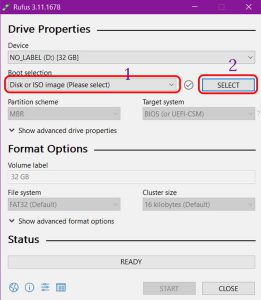
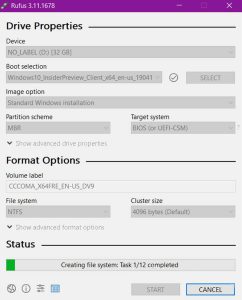
Tại giao diện của Rufus, mục Device > Chọn USB của mình. Trong Boot selection > Chọn Disk or ISO image > Nhấn SELECT để duyệt và chọn file ISO.
Nếu bạn chưa biết cách vào Menu Boot trên laptop Asus cũng như các dòng laptop hiện nay, bạn có thể xem thêm hướng dẫn: Vào Boot Asus.
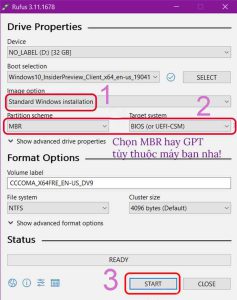
Trong Image option, chọn Standard Windows installation > Trong Partition scheme thì chọn MBR hoặc GPT tùy thuộc máy của bạn hỗ trợ BIOS hay UEFI. Mục File System, hãy để là NTFS > Nhấn Start để bắt đầu.
– Bước 2: Xác nhận xóa dữ liệu cũ trên USB
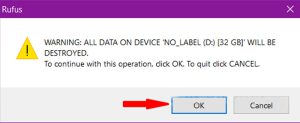
Hộp thoại cảnh báo USB sẽ format, nếu bạn có dữ liệu quan trọng thì hãy copy vào máy tính trước. Nếu không, hãy bấm OK để tiếp tục.
– Bước 3: Quá trình tạo USB cài Windows sẽ diễn ra
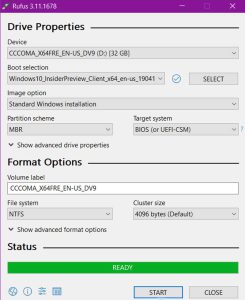
– Bước 4: Hoàn tất quá trình tạo USB boot
Khi chương trình hiện nút Ready tức là đã xong, hãy nhấn Close để kết thúc quá trình cài đặt. Bây giờ, các bạn có thể tiến hành sử dụng USB của mình được rồi.
Câu hỏi thường gặp
Trước khi cập nhật phần mềm nghiệp vụ cần chuẩn bị gì?
Cần backup dữ liệu, ghi nhận phiên bản hiện tại, kiểm tra tích hợp, phân quyền và có phương án rollback. Nên thử trên nhóm nhỏ hoặc môi trường test trước khi cập nhật diện rộng.
Lỗi phần mềm có thể liên quan đến hạ tầng IT không?
Có. Nhiều lỗi phần mềm đến từ mạng, server, database, quyền truy cập, máy trạm hoặc cấu hình bảo mật. Vì vậy cần kiểm tra cả ứng dụng và môi trường vận hành xung quanh.
Khi nào cần Helpdesk cho phần mềm nội bộ?
Khi nhiều nhân viên cần hỗ trợ thường xuyên, doanh nghiệp nên có kênh Helpdesk để tiếp nhận, phân loại và theo dõi ticket. Điều này giúp giảm tình trạng xử lý rời rạc qua chat cá nhân.
IT Systems có hỗ trợ phần mềm nghiệp vụ không?
Có. IT Systems có thể hỗ trợ kiểm tra máy trạm, server, backup, mạng, quyền truy cập và phối hợp với nhà cung cấp phần mềm để xử lý sự cố.
Cần hỗ trợ phần mềm nghiệp vụ hoặc quy trình IT?
IT Systems Việt Nam hỗ trợ kiểm tra phần mềm, dữ liệu, máy trạm, server và quy trình Helpdesk để doanh nghiệp vận hành ổn định hơn.


