


Lỗi mất biểu tượng WiFi là một trong những sự cố thường gặp khi sử dụng máy tính. Khi gặp phải tình huống này, người dùng sẽ không thể kết nối với mạng WiFi và truy cập internet. Nguyên nhân gây ra lỗi này có thể do nhiều yếu tố khác nhau, từ những lỗi nhỏ như cài đặt chưa đúng đến các vấn đề nghiêm trọng hơn về phần cứng. Bài viết này sẽ hướng dẫn bạn một cách chi tiết và dễ hiểu các cách khắc phục lỗi mất biểu tượng WiFi trên Windows 10, 7, 8.
Tóm tắt nhanh: Sự cố server, backup, VPN, WiFi, LAN hoặc DNS thường làm gián đoạn nhiều người dùng cùng lúc. Doanh nghiệp nên xác định phạm vi ảnh hưởng, kiểm tra log, backup, thiết bị mạng và quyền truy cập trước khi thay đổi cấu hình hàng loạt.
Nguyên nhân gây ra lỗi mất biểu tượng WiFi
- Vô tình làm ẩn biểu tượng WiFi.
- Chưa cài đặt lại Driver WiFi cũng có thể gây lỗi mất biểu tượng WiFi
- Dịch vụ Event Log chưa được kích hoạt.
- Card mạng bị lỗi.
- Biểu tượng Network icon trên Group Policy chưa được kích hoạt.
Cách khắc phục lỗi mất biểu tượng WiFi
Khi bạn sử dụng máy tính một thời gian thì bạn không còn thấy biểu tượng WiFi, có thể là do máy bị xung đột phần mềm dẫn biểu tượng bị biến mất. Để khắc phục lỗi này bạn nên khởi động lại máy tính và kiểm tra xem biểu tượng đã xuất hiện lại hay chưa.
Bước 1: Nhấn tổ hợp phím Windows + I để vào Windows Settings.
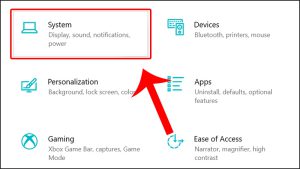
Bước 2: Chọn System.
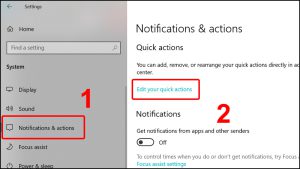
Bước 3: Trong tab Notifications & actions > Nhấn vào Edit your quick actions.
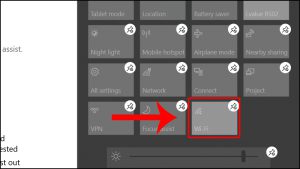
Bước 4: Nhấn vào Add > Chọn Wi-Fi.
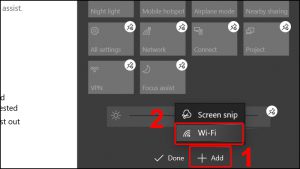
Biểu tượng WiFi sau đó đã được thêm vào như hình dưới.
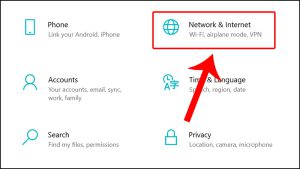
Bước 1: Nhấn tổ hợp phím Windows + I để vào Windows Settings.
Bước 2: Chọn Network & Internet.
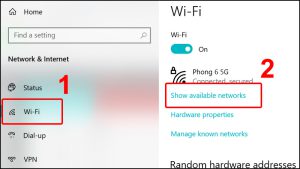
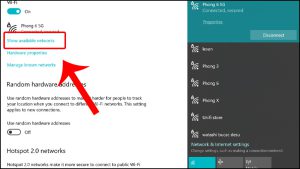
Bước 3: Trong tab Wi-Fi > Nhấn vào Show available networks.
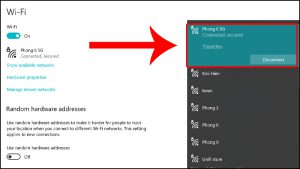
Như vậy mạng WiFi đã được hiển thị ra như bên dưới.
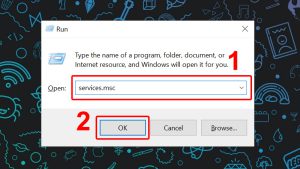
Bước 1: Nhấn tổ hợp phím Windows + R để mở hộp thoại RUN.
Bước 2: Nhập câu lệnh services.msc vào cửa sổ Run > Nhấn OK.
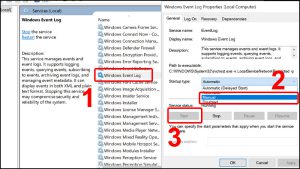
Bước 3: Click đúp vào Windows Event Log > Chọn Manual trong mục Startup type > Nhấn Start để chạy.
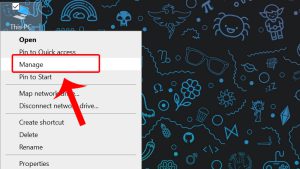
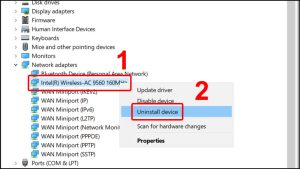
Bước 1: Nhấn chuột phải lên This PC > Chọn Manager.
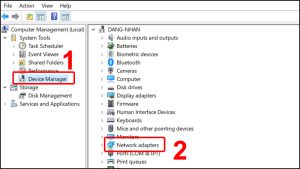
Bước 2: Vào Device Manage > Mở rộng phần Network adapters.
Bước 3: Nhấn chuột phải lên Wireless (mạng WiFi của bạn) > Chọn Uninstall device.
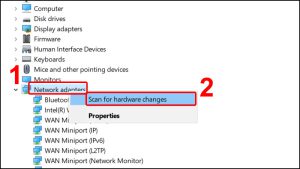
Bước 4: Click chuột phải vào Network adapters > Chọn Scan for hardware changes để máy tự động dò tìm và cài đặt driver WiFi mới.
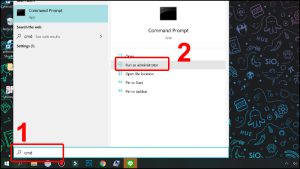
Bước 5: Nhấn CMD vào phần tìm kiếm > Mở ứng dụng bằng Run as Aministrator.
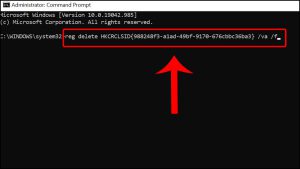
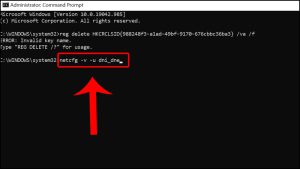
Bước 6: Nhập lệnh “reg delete HKCRCLSID{988248f3-a1ad-49bf-9170-676cbbc36ba3} /va /f” > Nhấn Enter.
Bước 7: Tiếp theo nhập lệnh “netcfg -v -u dni_dne” > Nhấn Enter.
Sau đó bạn kiểm tra lại WiFi bằng cách chọn mục Show available networks như đã thực hiện ở trên.
Bước 1: Vào Control Panel.

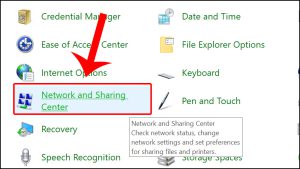
Bước 2: Nhấn vào Netwwork and Sharing Center.
Bước 3: Nhấn vào Change adapter settings.
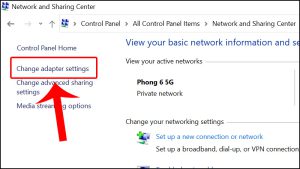
Bước 4: Chuột phải vào Wireless Network Connection > Chọn Disable để tắt card WiFi.
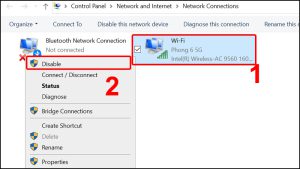
Bước 5: Nhấn đúp chuột vào biểu tượng WiFi để kích hoạt mạng.
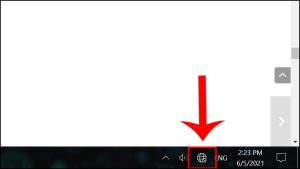
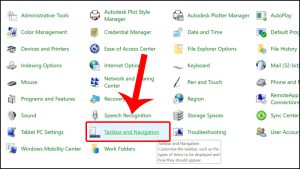
Bước 1: Vào Control Panel.

Bước 2: Chọn mục Taskbar and Navigation.
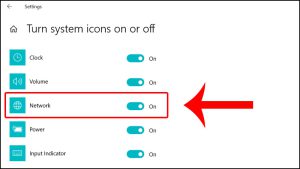
Bước 3: Nhấn Turn system icons on or off để xem WiFi có bị tắt hay không.
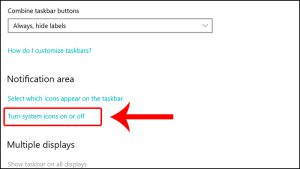
Bước 4: Chuyển trạng thái sang On mục Network.
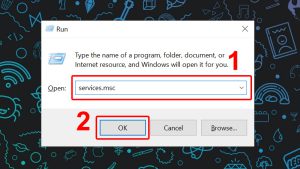
Bước 1: Nhấn tổ hợp phím Windows + R để mở hộp thoại RUN.
Bước 2: Nhập câu lệnh services.msc vào cửa sổ Run > Nhấn OK.
Bước 2: Tìm đến các dịch vụ sau và nhấn chuột phải vào từng service và chọn Start để đảm bảo tất cả chúng được chạy:
Remote Procedure Call.
Network Connections.
Plug and Play.
Remote Access Connection Manager.
Telephony.
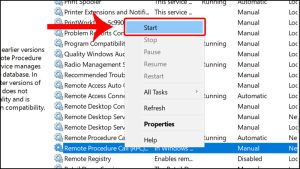
Chọn Start để đảm bảo tất cả chúng được chạy
Cuối cùng bạn kiểm tra xem lỗi mất biểu tượng WiFi đã được khắc phục hay chưa.
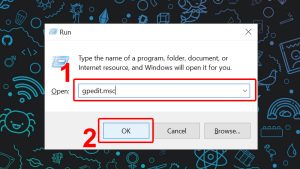
Bước 1: Nhấn tổ hợp phím Windows + R để mở hộp thoại RUN.
Bước 2: Nhập lệnh “gpedit.msc” vào ô Open > Nhấn OK.
Bước 3: Điều hướng theo đường dẫn: User Configuration > Administrative Templates > Start Menu and Taskbar.
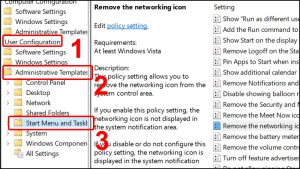
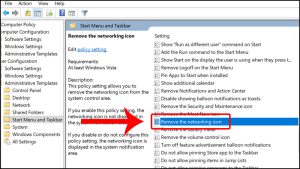
Bước 4: Click đúp vào Remove the networking icon.
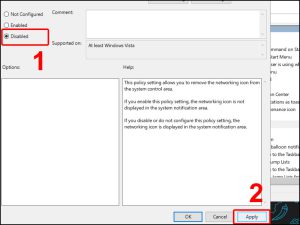
Bước 5: Chọn Disabled > Click chọn Apply.
Lỗi mất biểu tượng WiFi có thể gây ra nhiều phiền toái cho người dùng. Tuy nhiên, với những hướng dẫn chi tiết trên, bạn hoàn toàn có thể tự mình khắc phục được vấn đề này. Nếu các cách trên vẫn không hiệu quả, hãy liên hệ với đội ngũ kỹ thuật của chúng tôi để được hỗ trợ.
Trên đây là những gì bạn có thể làm để khắc phục lỗi mất biểu tượng WiFi trên Windows 10, 7, 8. Hy vọng bài viết này của IT Systems sẽ giúp bạn có được trải nghiệm dùng laptop trơn tru và hiệu quả hơn.
Thông Tin Liên Hệ IT Systems Việt Nam
CÔNG TY TNHH IT SYSTEMS VIỆT NAM
Giải pháp IT – Phòng IT cho Doanh Nghiệp
☎️ HOTLINE: 0283 9950 359
Email: contact@itsystems.com.vn
Website: https://itsystems.vn/
Facebook: https://www.facebook.com/ITSystems.VN/
Youtube: https://www.youtube.com/@ITSYSTEMS
321/10 Phan Đình Phùng, Phường 15, Quận Phú Nhuận, Tp. Hồ Chí Minh.
Nhà số 22, Biệt thự Nhà vườn, Khu Đô thị Vĩnh Hoàng, 431 Tam Trinh, Quận Hoàng Mai, Hà Nội.
Đại lộ Bình Dương, Phú Hoà, Thủ Dầu Một, Bình Dương.
Câu hỏi thường gặp
Khi hạ tầng mạng hoặc server lỗi nên kiểm tra gì trước?
Nên kiểm tra phạm vi ảnh hưởng, thiết bị mạng, log server, DNS, DHCP, đường truyền, quyền truy cập và trạng thái backup. Cách làm theo thứ tự giúp tránh thay đổi sai cấu hình.
Doanh nghiệp nên backup server như thế nào?
Nên có lịch backup rõ ràng, bản sao tách quyền và kiểm tra khôi phục định kỳ. Với dữ liệu quan trọng, nên kết hợp backup nội bộ và cloud/offsite để giảm rủi ro.
VPN hoặc WiFi chập chờn có nên thay thiết bị ngay không?
Không nên vội thay khi chưa khảo sát. Cần kiểm tra cấu hình, tải người dùng, nhiễu sóng, firmware, firewall, DNS và đường truyền để xác định đúng nguyên nhân.
IT Systems có hỗ trợ kiểm tra hạ tầng định kỳ không?
Có. IT Systems có thể kiểm tra mạng, server, backup, thiết bị truy cập và ticket người dùng để đề xuất kế hoạch bảo trì phù hợp với quy mô doanh nghiệp.
Cần kiểm tra hạ tầng mạng, server hoặc backup?
IT Systems Việt Nam hỗ trợ rà soát mạng LAN/WiFi, server, cloud, VPN, DNS và backup để giảm downtime và rủi ro mất dữ liệu cho doanh nghiệp.


