


Lỗi 0x80040115 trong Outlook thường xuất hiện với thông báo “We can’t complete this because we can’t contact the server right now. Please try later” (Chúng tôi không thể hoàn thành việc này vì không thể liên hệ với máy chủ ngay bây giờ. Vui lòng thử lại sau). Lỗi này khiến người dùng gặp khó khăn trong việc gửi và nhận email, gây ảnh hưởng lớn đến công việc. Bài viết này sẽ hướng dẫn bạn chi tiết các cách khắc phục lỗi 0x80040115 trong Outlook, giúp bạn có trải nghiệm làm việc trên phần mềm này mượt mà hơn. Nếu bạn cần hỗ trợ chuyên sâu hơn, đặc biệt trong môi trường doanh nghiệp, có thể cân nhắc sử dụng dịch vụ it support từ IT SYSTEMSđể được xử lý nhanh chóng và chuyên nghiệp.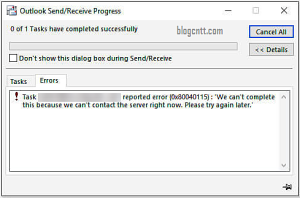
Tóm tắt nhanh: Lỗi email, Outlook, Teams hoặc họp trực tuyến thường ảnh hưởng trực tiếp đến giao tiếp nội bộ, khách hàng và tiến độ xử lý công việc. Doanh nghiệp nên kiểm tra tài khoản, DNS, license, ứng dụng, thiết bị và chính sách bảo mật trước khi xử lý từng máy riêng lẻ.
Lý do gây lỗi 0x8004015 trong Outlook
- Kết nối mạng không ổn định: Đây là nguyên nhân phổ biến nhất. Lỗi này thường xảy ra khi kết nối internet của bạn bị gián đoạn hoặc tốc độ quá chậm.
- Cài đặt Outlook bị lỗi: Các cài đặt của Outlook bị sai hoặc xung đột với các phần mềm khác cũng có thể gây ra lỗi.
- Vấn đề với tài khoản email: Có thể có vấn đề với tài khoản email của bạn như mật khẩu sai, tài khoản bị khóa hoặc giới hạn dung lượng.
- Add-in của Outlook gây xung đột: Một số add-in của Outlook có thể gây ra xung đột và làm cho Outlook không thể kết nối với máy chủ.
- Lỗi phần mềm: Các phần mềm khác trên máy tính của bạn có thể gây ảnh hưởng đến hoạt động của Outlook.
Các cách khắc phục lỗi “0x8004015”
Cách 1: Mã hóa dữ liệu giữa Microsoft Outlook và Microsoft Exchange
1. Trên thanh tìn kiếm ở Start menu, nhập Control Panel và truy cập vào nó
2. Chọn Mail > Show Profiles và chọn profile của bạn
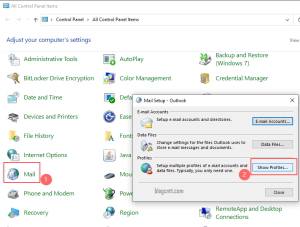
3. Sau đó nhấn vào Properties > Email accounts
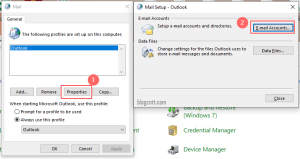
4. Chọn tài khoản mail của bạn rồi nhấn vào Change
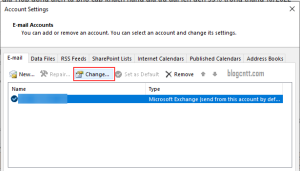
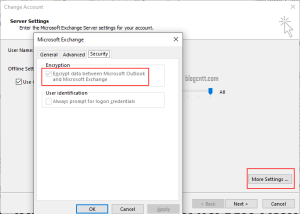
5. Nhấn vào More Settings > Security
6. Chọn tùy chọn ‘Encrypt data between Microsoft Office Outlook and Microsoft Exchange’ và nhấn Ok để lưu lại thay đổi
Cách 2: Tắt trình diệt virut
Nếu bạn không thể gửi email và nhận được lỗi ‘0x80040115’ trong Outlook, thì đó cũng có thể là do chương trình chống virut trong hệ thống của bạn. Để giải quyết vấn đề này, hãy tạm thời tắt chương trình chống virut của bạn và thử gửi lại email. Nếu bạn có thể gửi chúng, thì đó là một vấn đề liên quan đến trình chống virut của bạn.
Cách 3: Xóa cache DNS
Trong một số tình huống nhất định, xóa bộ nhớ cache DNS có thể giải quyết các vấn đề với việc gửi email. Dưới đây là hướng dẫn xóa DNS trên máy tính của bạn.
1. Mở Command Prompt với quyền Administrator
2. Nhập lệnh sau rồi nhấn Enter để thực hiện: ipconfig /flushdns
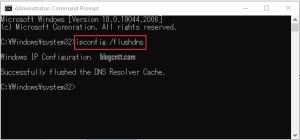
Sau khi lệnh chạy xong, hãy kiểm tra xem lỗi đã được giải quyết hay chưa.
Cách 4: Repair Outlook
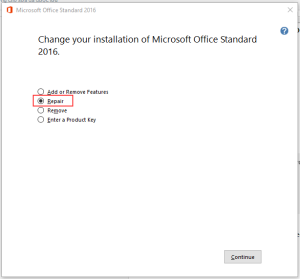
Lỗi ‘0x80040115’ cũng có thể do outlook của bạn bị lỗi khi cài đặt.Trong trường hợp này, lỗi có thể được giải quyết bằng cách chạy Repair Outlook . Để sử dụng tính năng này, hãy làm theo các bước bên dưới.
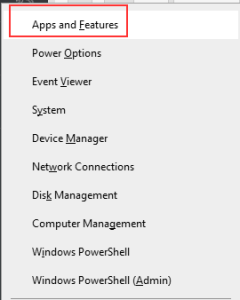
1. Nhấn tổ hợp phím Windows + X rồi chọn Apps & Features
2. Tìm Microsoft Outlook/Microsoft Office, nhấn vào nó và chọn Modify
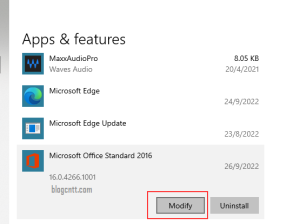
3. Tích chọn Repair rồi nhấn Continue. Sau đó làm theo các bước để sửa lỗi Outlook
Hy vọng bài viết này đã giúp bạn có thể giải quyết lỗi ‘0x80040115’ bằng một trong các phương pháp được đưa ra
Cách 5: Sử dụng công cụ sửa chữa hộp thư đến (SCANPST.EXE)
Lỗi trong file dữ liệu Outlook (file PST) có thể dẫn đến các lỗi như ‘0x80040115’. Để giải quyết vấn đề này, bạn có thể sử dụng công cụ sửa chữa hộp thư đến (SCANPST.EXE). Đây là một công cụ được Microsoft tích hợp sẵn trong các phiên bản của Outlook.
Để thực hiện, các bạn làm như sau:
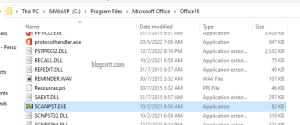
1. Thoát Outlook rồi truy cập tới đường dẫn sau tùy theo phiên bản outlook của bạn:
- Outlook 2019: Program Files (x86) \Microsoft Office\root\Office16
- Outlook 2016: Program Files (x86) \Microsoft Office\root\Office16
- Outlook 2013: Program Files (x86) \Microsoft Office\Office15
- Outlook 2010: Program Files (x86) \Microsoft Office\Office14
- Outlook 2007: Program Files (x86) \Microsoft Office\Office12
* Chú ý: Folder Program Files với win 64bit
2. Chạy file SCANPST.EXE.
3. Chọn Browse để chọn tệp dữ liệu Outlook (. PST) mà bạn muốn quét. Sau đó nhấn Start để bắt đầu quét. Nếu lỗi được tìm thấy, chọn Repair để sửa lỗi.
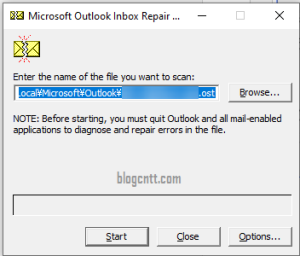
Lưu ý: Nên chạy Inbox Repair Tool vài lần để sửa chữa triệt để các lỗi file pst.
Lỗi 0x80040115 trong Outlook có thể gây ra nhiều phiền toái cho người dùng. Tuy nhiên, với những hướng dẫn chi tiết trên, bạn hoàn toàn có thể tự mình khắc phục được vấn đề này. Nếu các cách trên vẫn không hiệu quả, hãy liên hệ với đội ngũ kỹ thuật của chúng tôi để được hỗ trợ.
Xem thêm các dịch vụ liên quan tại IT Systems hỗ trợ kỹ thuật và chuyên nghiệp thông qua đa kênh:
Câu hỏi thường gặp
Lỗi Outlook hoặc email nên kiểm tra gì trước?
Nên kiểm tra kết nối Internet, trạng thái tài khoản, dung lượng hộp thư, DNS, MX, SPF, DKIM, DMARC và cấu hình ứng dụng. Nếu nhiều người cùng lỗi, cần kiểm tra ở cấp hệ thống thay vì từng máy.
Microsoft 365 và Google Workspace khác nhau ở điểm nào?
Microsoft 365 mạnh về Outlook, Teams, Office và quản trị thiết bị; Google Workspace mạnh về Gmail, Drive và cộng tác trên trình duyệt. Lựa chọn nên dựa trên cách đội ngũ làm việc và hệ sinh thái đang dùng.
Có nên chuẩn hóa thiết bị họp trực tuyến không?
Có. Chuẩn hóa webcam, tai nghe, driver và chính sách ứng dụng giúp giảm lỗi âm thanh, hình ảnh và ticket lặp lại trong các cuộc họp với khách hàng.
IT Systems có hỗ trợ triển khai email doanh nghiệp không?
Có. IT Systems có thể hỗ trợ Microsoft 365, Google Workspace, DNS, SPF, DKIM, DMARC, migration email và xử lý sự cố người dùng sau triển khai.
Cần hỗ trợ email, Outlook, Teams hoặc Google Workspace?
IT Systems Việt Nam hỗ trợ triển khai, cấu hình và vận hành Microsoft 365, Google Workspace, email doanh nghiệp và hệ thống Helpdesk cho người dùng.


