


Khi các công việc trực tuyến ngày càng lên ngôi thì ông lớn Google bao giờ cũng đi trước xu hướng với nhiều tiện ích lưu trữ đám mây tiện lợi. Điển hình nhất trong số đó phải kể đến chính là lưu dữ liệu trên Google Drive. Với người dùng Apple, thay vì dùng iCloud với dịch vụ lưu trữ chỉ có 5GB miễn phí, bạn có thể chuyển sang dùng Google Drive trên Macbook giúp bạn có nhiều không gian lưu trữ và chẳng bao giờ lo mất dữ liệu cả. Chúng ta cùng tìm hiểu kỹ Google Drive là gì? Cách sử dụng Google Drive trên MacOS hiệu quả nhé!
Tóm tắt nhanh: Sự cố phần mềm nghiệp vụ thường ảnh hưởng đến dữ liệu, quy trình vận hành và năng suất của nhiều phòng ban. Doanh nghiệp nên kiểm tra backup, phân quyền, tích hợp, thiết bị người dùng và hạ tầng trước khi cập nhật hoặc can thiệp sâu.
Google Drive là gì? Tính năng chính của Google Drive
Khái niệm: Google Drive là công cụ sao lưu và lưu trữ trực tuyến (lưu trữ đám mây) trên web phổ biến nhất hiện nay. Với Google Drive, bạn có 15GB dung lượng miễn phí để sử dụng lưu dữ liệu. Khi tải dữ liệu lên Drive, giới hạn tải tập tin có kích thước 5TB (1TB=1024GB) Bạn cũng có thể sử dụng Google Drive để sao lưu cũng như đồng bộ dữ liệu trên các thiết bị Laptop, Macbook, iMac hay PC của mình. Nó tích hợp các tính năng nhưng bạn cũng cần lưu ý các tập tin tải lên Drive:
- Google Docs (Google Tài Liệu): Giới hạn tải lên là 50MB và 1.024.000 kí tự.
- Google Sheets (Google Trang Tính): Có giới hạn tải lên tới 2.000.000 cells.
- Google Slides (Google Trang Trình Bày): Giới hạn tải tập tin tầm 100MB.
- Ngoài ra còn có Bản vẽ (không giới hạn kích thước), Biểu mẫu và Jamboard của bạn đều được tính vào phân bổ 15 GB bộ nhớ miễn phí của bạn.
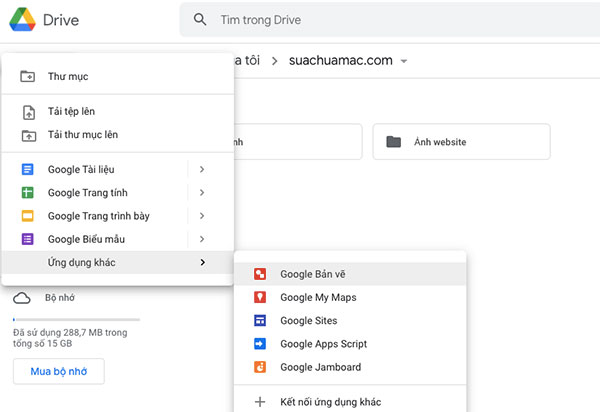
Nếu dung lượng miễn phí của Google Drive trên MacOS không đủ, bạn có thể mua thêm dung lượng từ Google One. Tất cả những ứng dụng này hoạt động dựa trên lưu trữ đám mây, nó cung cấp cả tuỳ chọn sao lưu và đồng bộ hoá tuỳ chọn cho các tệp, ảnh và dữ liệu khác trên Macbook của bạn nếu muốn. Đồng thời nó cho phép bạn bè, đồng nghiệp của bạn truy cập và chỉnh sửa tệp và thư mục bạn chia sẻ.
Bạn còn có thể sử dụng ứng dụng Google Drive dành riêng cho Mac, phiên bản 2017 có tên gọi là Backup & Sync, cuối cùng vẫn đổi tên gọi chính thức là Google Drive. Bạn có thể tải xuống, có thể xem các dữ liệu và kiểm tra các File mà nó lưu trữ nhanh chóng và tiện lợi hơn. Vậy xem cách tải, cài đặt và sử dụng Google Drive trên MacOS hiệu quả nhé!
Cách cài đặt và sử dụng Google Drive trên MacOS
Thông thường, chỉ cần bạn có 1 tài khoản trên bất cứ dịch vụ nào của Google như Gmail, Youtube hay Google Play là bạn có thể sử dụng Google Drive trên MacOS. Việc sử dụng trực tuyến bạn sẽ dùng bằng cách khởi chạy trình duyệt web Google của bạn và truy cập Google Drive để sử dụng. Tuy nhiên, để các dữ liệu truy cập nhanh hơn, việc tải ứng dụng Google Drive trên MacOS của bạn sẽ dễ quản lý hơn. Bạn cài đặt trên Macbook Air, Macbook Pro, iMac, kể cả dòng Macbook M1 theo các bước sau:
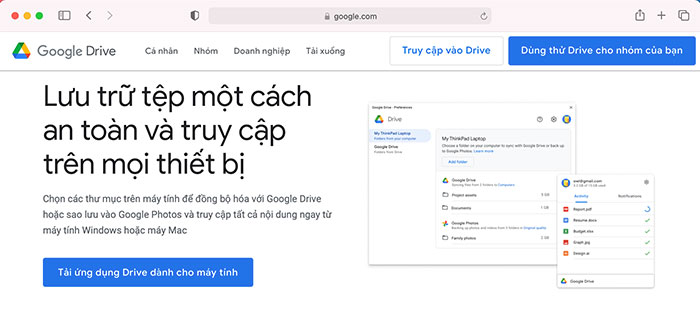
Bước 1: Truy cập vào trang web Google Drive và nhấn vào Tải xuống phiên bản Google Drive trên MacOS bằng cách nhấp chọn: Tải Google Drive cho máy tính (Download Drive for desktop).
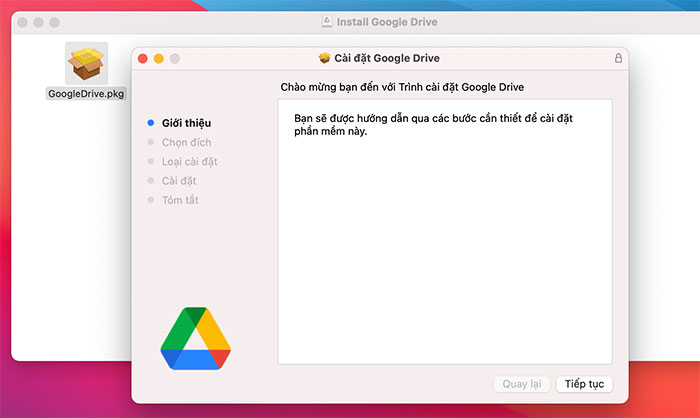
Bước 2: Sau khi tải xuống, hãy nhấp vào tệp để thực hiện cài đặt nó. Bạn chờ 1 lúc để mở File cài đặt. Cuối cùng sẽ có 1 cửa sổ mới với tệp pkg xuất hiện => Bạn nhấp đúp vào nó sẽ có 1 cửa sổ cài đặt mới hiện ra => Bạn nhấn vào nút Tiếp tục và làm theo hướng dẫn, nhập mật khẩu máy để kết thúc quá trình cài đặt.
Bước 3: Sau khi chờ vài giây cho quá trình cài đặt kết thúc, bạn sẽ thấy biểu tượng Google Drive hiển thị trên thanh Menu trên cùng của macbook. (Nếu nó chưa hiển thị, hãy mở phần Launchpad và kích vào mở Google Drive thì biểu tượng sẽ hiển thị trở lại.)
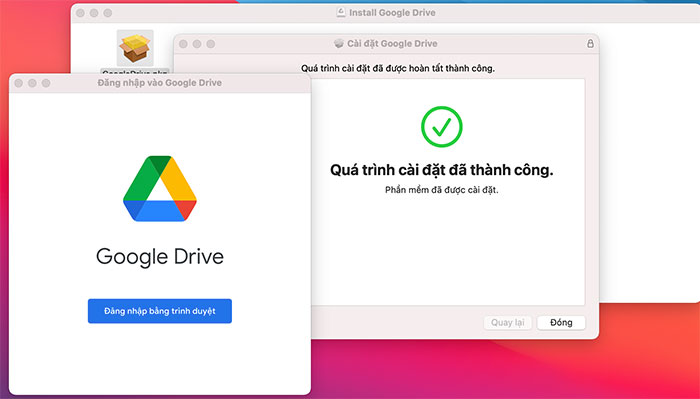
Bước 4: Tiếp theo, bạn nhấp vào biểu tượng Google Drive trên thanh menu và nhấp vào Đăng nhập (Sign in) => Trang đăng nhập tài khoản Google sẽ hiện ra. Bạn nhấp chọn tài khoản và nhấp vào Đăng nhập để xác nhận quyền truy cập.
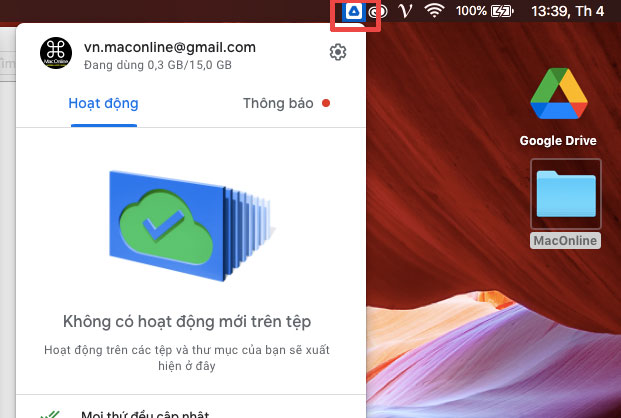
Khi bạn đăng nhập thành công, sẽ có thông báo xác nhận trên trình duyệt của bạn. Giờ đây, có bất cứ thay đổi trên Google Drive của tài khoản đó, bạn sẽ nhận được thông báo trực tiếp trên màn hình MacOS.
Bước 5: Nếu bạn muốn truy cập vào các File trong Google Drive, hãy mở Finder, bạn sẽ thấy danh mục Google Drive ở thanh Menu cột bên trái. Nếu bạn muốn chuyển các File trong Google Drive ra ngoài màn hình để dễ theo dõi bạn làm như sau để đặt tên cho danh mục và đưa chúng ra Desktop.
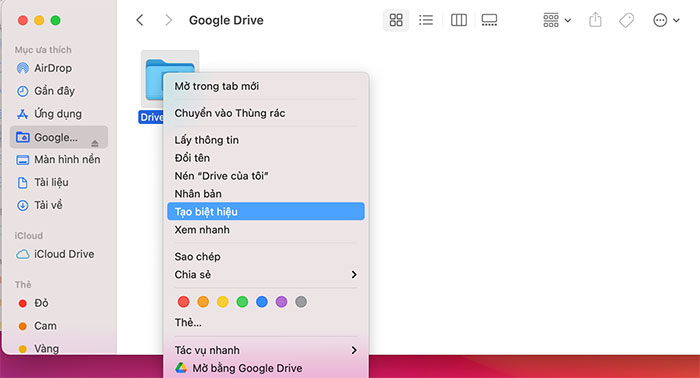
Việc sử dụng Google Drive trên MacOS cũng khá đơn giản đúng không ạ. Tất cả các tệp dữ liệu của bạn sẽ được đồng bộ và cập nhật thường xuyên. Ngoài ra, nếu bạn muốn sử dụng, thêm tệp dữ liệu hay chia sẻ chúng với những người khác thì cứ truy cập trực tiếp trên Website Google Drive nhé. Ngoài ra, nếu bạn muốn xóa ứng dụng Google Drive trên MacOS nếu không sử dụng nữa thì làm theo các bước bên dưới nhé.
Cách gỡ cài đặt và xóa dữ liệu Google Drive trên MacOS
Để có thể gỡ cài đặt và xóa dữ liệu hoàn toàn, trước tiên bạn cần ngắt kết nối hoàn toàn và thoát khỏi ứng dụng Google Drive trên MacOS. Bạn làm theo các bước sau:
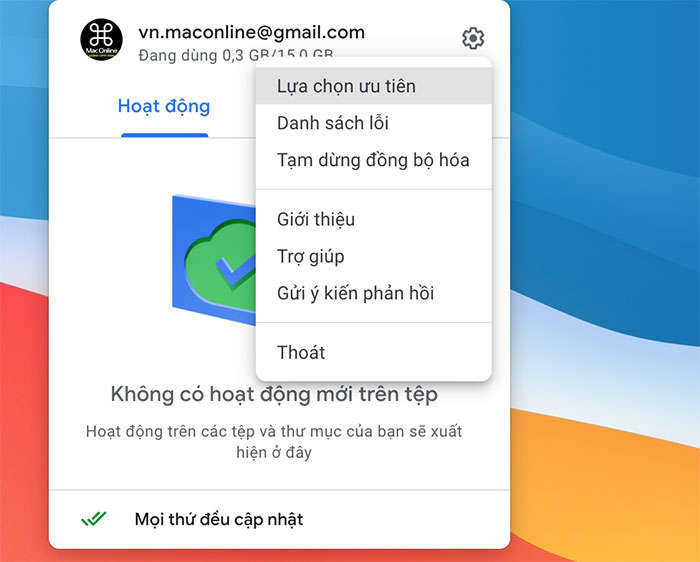
Bước 1: Ngắt kết nối tài khoản của bạn bằng cách nhấp vào biểu tượng Google Drive trên thanh Menu => Nhấp vào biểu tượng bánh răng (cài đặt) bên cạnh tài khoản Drive của bạn và chọn “Lựa chọn ưu tiên“
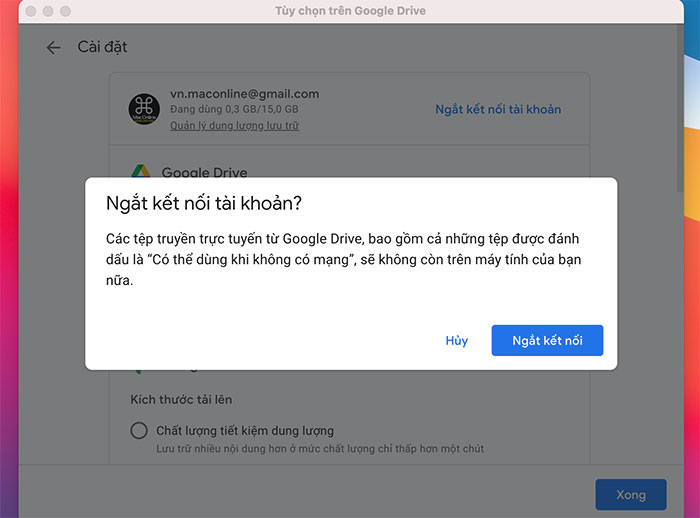
Bước 2: Trong tùy chọn mở ra, bạn click vào Ngắt kết nối tài khoản và xác nhận để ngắt kết nối của Google Drive trên MacOS với thiết bị Macbook của bạn.
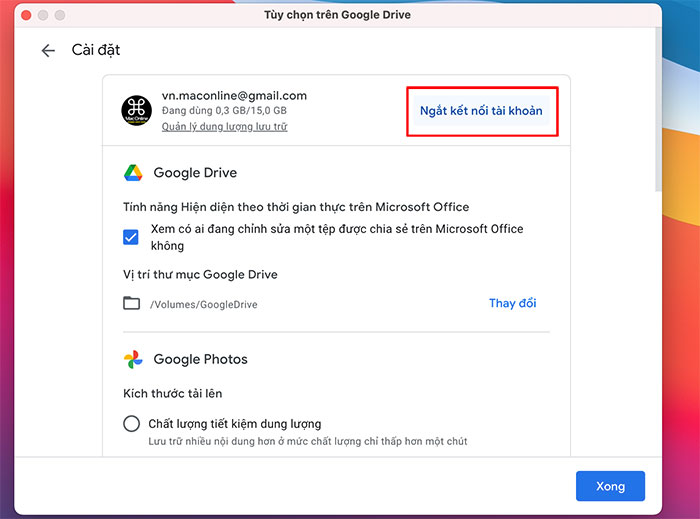
Khi bạn ngắt kết nối, sẽ có cảnh báo rằng các tệp trực tuyến sẽ bị xóa hoàn toàn trên máy tính của bạn. Nếu bạn đồng ý thì tiếp tục bấm vào Ngắt kết nối để hoàn thành.
Bước 3: Cuối cùng, bạn hãy thoát tài khoản của bạn ở trên màn hình mới có thể gỡ được ứng dụng. Bạn Click vào biểu tượng Goole Drive, chọn Cài đặt và chọn Thoát để thoát ứng dụng hoàn toàn.

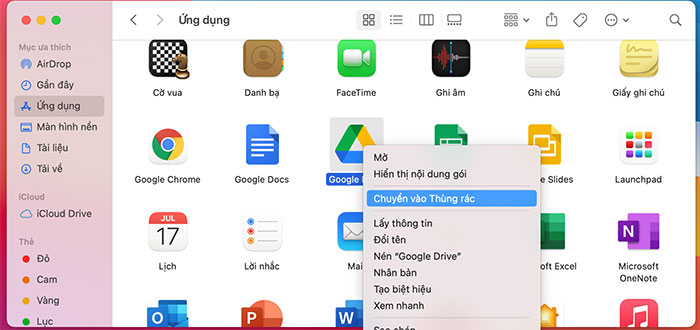
Bước 4: Cuối cùng, nếu bạn muốn xóa hoàn toàn ứng dụng đó, gỡ cài đặt ứng dụng thì hãy mở Finder => Chọn phần ứng dụng => Bấm chuột phải vào ứng dụng Google Drive và chọn Chuyển vào thùng rác, nhập mật khẩu để xác nhận gỡ cài đặt là đã hoàn thành rồi đó.
Trên đây là tổng hợp những thông tin về Google Drive, Google Drive là gì? Cách cải đặt và sử dụng Google Drive trên MacOS giúp bạn làm việc nhanh chóng và hiệu quả hơn. Nếu bạn có bổ sung các thông tin hữu ích về cách sử dụng Google Drive trên MacOS thì cùng đóng góp thêm bên dưới để cũng tham khảo nhé! Cảm ơn bạn đã theo dõi bài viết!
Thông Tin Liên Hệ IT Systems Việt Nam
CÔNG TY TNHH IT SYSTEMS VIỆT NAM
Giải pháp IT – Phòng IT cho Doanh Nghiệp
☎️ HOTLINE: 0283 9950 359
Email: contact@itsystems.com.vn
Website: https://itsystems.vn/
Facebook: https://www.facebook.com/ITSystems.VN/
Youtube: https://www.youtube.com/@ITSYSTEMS
321/10 Phan Đình Phùng, Phường 15, Quận Phú Nhuận, Tp. Hồ Chí Minh.
Nhà số 22, Biệt thự Nhà vườn, Khu Đô thị Vĩnh Hoàng, 431 Tam Trinh, Quận Hoàng Mai, Hà Nội.
Đại lộ Bình Dương, Phú Hoà, Thủ Dầu Một, Bình Dương.
Câu hỏi thường gặp
Trước khi cập nhật phần mềm nghiệp vụ cần chuẩn bị gì?
Cần backup dữ liệu, ghi nhận phiên bản hiện tại, kiểm tra tích hợp, phân quyền và có phương án rollback. Nên thử trên nhóm nhỏ hoặc môi trường test trước khi cập nhật diện rộng.
Lỗi phần mềm có thể liên quan đến hạ tầng IT không?
Có. Nhiều lỗi phần mềm đến từ mạng, server, database, quyền truy cập, máy trạm hoặc cấu hình bảo mật. Vì vậy cần kiểm tra cả ứng dụng và môi trường vận hành xung quanh.
Khi nào cần Helpdesk cho phần mềm nội bộ?
Khi nhiều nhân viên cần hỗ trợ thường xuyên, doanh nghiệp nên có kênh Helpdesk để tiếp nhận, phân loại và theo dõi ticket. Điều này giúp giảm tình trạng xử lý rời rạc qua chat cá nhân.
IT Systems có hỗ trợ phần mềm nghiệp vụ không?
Có. IT Systems có thể hỗ trợ kiểm tra máy trạm, server, backup, mạng, quyền truy cập và phối hợp với nhà cung cấp phần mềm để xử lý sự cố.
Cần hỗ trợ phần mềm nghiệp vụ hoặc quy trình IT?
IT Systems Việt Nam hỗ trợ kiểm tra phần mềm, dữ liệu, máy trạm, server và quy trình Helpdesk để doanh nghiệp vận hành ổn định hơn.


