

Trong thời đại số hóa hiện nay, email đã trở thành công cụ giao tiếp không thể thiếu trong công việc và cuộc sống. Microsoft 365, với bộ tính năng đa dạng và mạnh mẽ, cung cấp cho người dùng một giải pháp email chuyên nghiệp và đáng tin cậy. Bài viết này sẽ hướng dẫn bạn từng bước cách tạo một tài khoản email Outlook trên Microsoft 365 một cách nhanh chóng và dễ dàng.
Tóm tắt nhanh: Lỗi email, Outlook, Teams hoặc họp trực tuyến thường ảnh hưởng trực tiếp đến giao tiếp nội bộ, khách hàng và tiến độ xử lý công việc. Doanh nghiệp nên kiểm tra tài khoản, DNS, license, ứng dụng, thiết bị và chính sách bảo mật trước khi xử lý từng máy riêng lẻ.
Tại sao nên chọn Microsoft 365?
Microsoft 365 không chỉ đơn thuần là một bộ công cụ văn phòng, mà còn là một nền tảng làm việc toàn diện, mang đến nhiều lợi ích cho người dùng cá nhân và doanh nghiệp.
Outlook: Là một phần mềm hộp thư điện tử thông minh và hiệu quả, Outlook không chỉ là nơi để bạn gửi và nhận email. Nó còn cung cấp nhiều tính năng hữu ích khác như:
Quản lý email thông minh: Tự động phân loại email, tạo quy tắc lọc, tìm kiếm nhanh chóng.
Lập lịch: Lên lịch cuộc họp, sự kiện, đặt lịch hẹn dễ dàng.
Danh bạ: Quản lý danh sách liên hệ một cách chuyên nghiệp.
Tích hợp với các ứng dụng khác: Làm việc liền mạch với các ứng dụng khác trong Microsoft 365 như Teams, Calendar.
Word, Excel, PowerPoint: Bộ ba công cụ văn phòng quen thuộc, đây là những ứng dụng không thể thiếu đối với bất kỳ ai làm việc văn phòng. Với Microsoft 365, bạn có thể:
Tạo tài liệu chuyên nghiệp: Soạn thảo văn bản, tạo bảng tính, thiết kế bài thuyết trình ấn tượng.
Cộng tác thời gian thực: Làm việc cùng lúc với nhiều người trên cùng một tài liệu.
Truy cập mọi lúc mọi nơi: Làm việc trên bất kỳ thiết bị nào có kết nối internet.
OneDrive: Lưu trữ đám mây an toàn và tiện lợi, OneDrive cung cấp cho bạn một không gian lưu trữ trực tuyến lớn để:
Lưu trữ file: Lưu trữ tài liệu, hình ảnh, video và các loại file khác.
Đồng bộ hóa: Đồng bộ hóa file giữa các thiết bị.
Chia sẻ file: Chia sẻ file với bạn bè, đồng nghiệp một cách dễ dàng.
Phục hồi file: Khôi phục các file đã bị xóa nhầm.
Teams: Nền tảng làm việc nhóm hiệu quả: Teams là một công cụ tuyệt vời để:
Chat: Giao tiếp với đồng nghiệp thông qua tin nhắn tức thời.
Cuộc họp trực tuyến: Tổ chức các cuộc họp trực tuyến, hội thảo trực tuyến.
Chia sẻ file: Chia sẻ file và tài liệu trong các kênh làm việc.
Cộng tác trên dự án: Làm việc cùng nhau trên các dự án một cách hiệu quả.
Bảo mật: Microsoft 365 đảm bảo bảo mật cao cho dữ liệu của bạn với các tính năng như:
Xác thực đa yếu tố: Bảo vệ tài khoản của bạn bằng nhiều lớp bảo mật.
Phát hiện mối đe dọa: Phát hiện và ngăn chặn các cuộc tấn công mạng.
Tuân thủ các tiêu chuẩn bảo mật: Đáp ứng các tiêu chuẩn bảo mật nghiêm ngặt.
Cập nhật liên tục: Microsoft liên tục cập nhật và cải tiến các tính năng của Microsoft 365, đảm bảo bạn luôn có những công cụ làm việc mới nhất và tốt nhất.
Hướng dẫn tạo tài khoản email Outlook trên Microsoft 365
Bước 1: Đăng nhập vào quản trị Microsoft 365
Đầu tiên bạn hãy đăng nhập vào quản trị admin của Microsoft 365 với thông tin được cung cấp bởi nhà đăng ký tại đường dẫn: https://admin.microsoft.com/
Bước 2: Tạo tài khoản mail đầu tiên
Khi đã login được vào quản trị bạn hãy thực hiện như ảnh sau để bắt đầu tạo tài khoản mail mới
![[Microsoft 365] Hướng dẫn tạo tài khoản email Outlook trên Microsoft 365 | Kiến Thức IT](https://itsystems.vn/wp-content/uploads/2023/02/Screenshot-2023-03-01-172500.png "[Microsoft 365] Hướng dẫn tạo tài khoản email Outlook trên Microsoft 365 16")
Bạn click vào biểu tượng ☰ để hiển thị thêm các danh mục. Sau đó click vào Người dùng => Người dùng hiện hoạt như ảnh đính kèm sau.
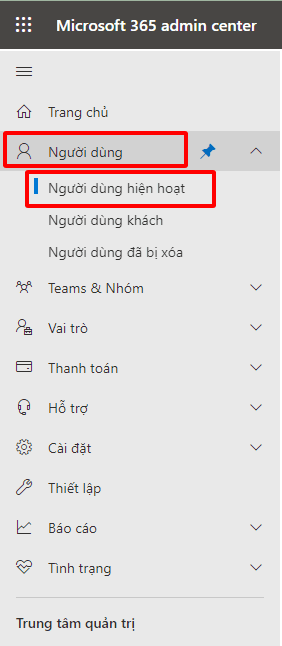
Tại đây bạn hãy chọn Thêm người dùng để tạo tài khoản mail.

Một bảng thiết lập thông tin mail xuất hiện. Bạn hãy nhập vào các thông tin cá nhân để tạo.
- Tên: Nhập vào họ của tên
- Họ: Tên đệm và tên
- Tên đầy đủ: Nhập vào tên sẽ hiển thị cho tài khoản mail
- Tên người dùng: Đặt tài khoản mail cần tạo
- Miền: Chọn tên miền sẽ tạo cho tài khoản mail
- Tự động tạo mật khẩu: Tick chọn nếu bạn muốn mật khẩu tự tạo
Sau khi đã nhập vào bạn nhấn Next để sang bước tiếp theo

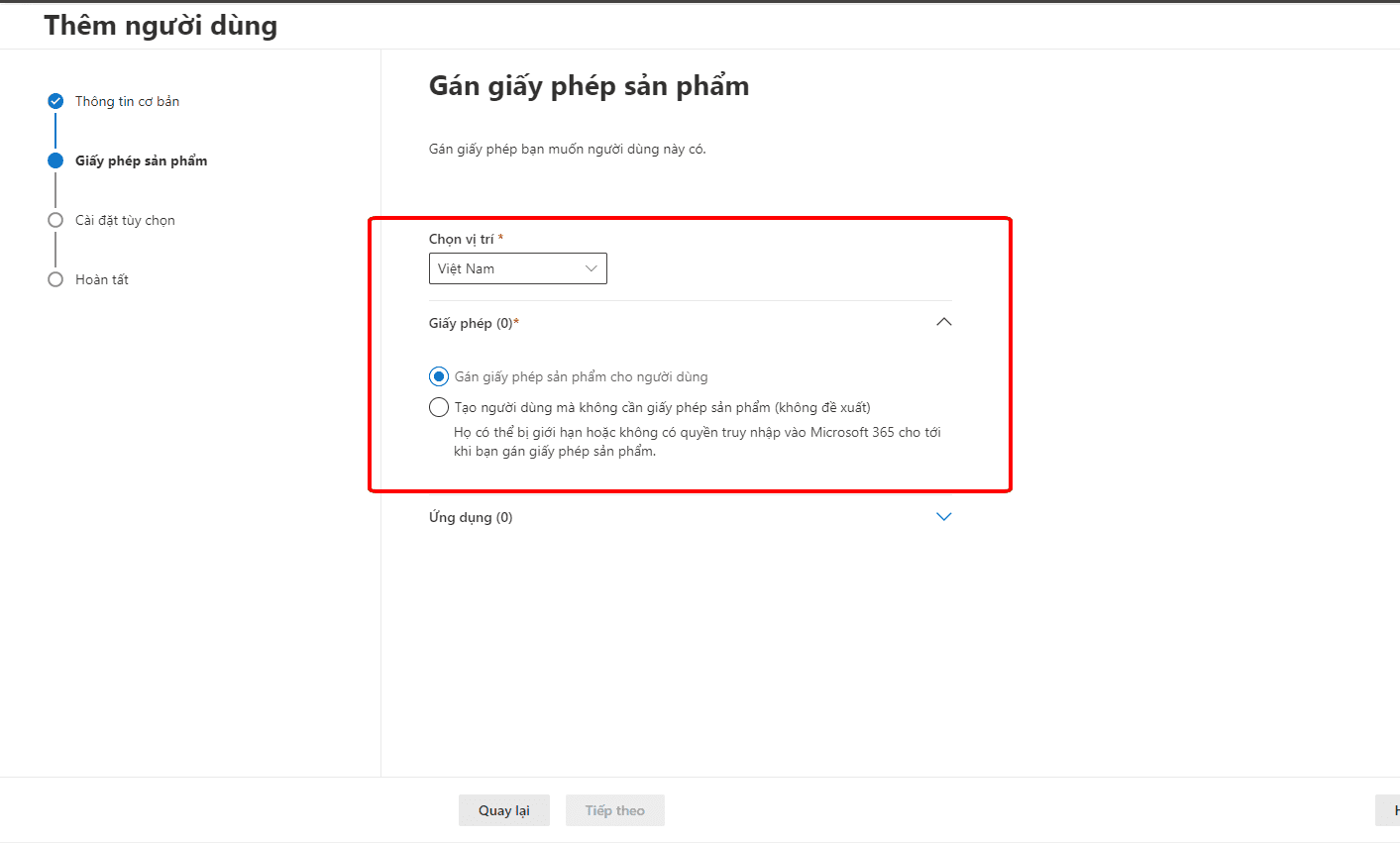
Tiếp tục ở bước tạo mail. Bạn hãy chọn các thông tin như mô tả sau:
- Chọn vị trí: Chọn quốc gia của bạn.
- Gán giấy phép sản phẩm cho người dùng: Chỉ định tài khoản này có được dùng các sản phẩm của giấy phép không.
- Tạo người dùng mà không cần giấy phép sản phẩm (không đề xuất): Tạo tài khoản mà không được cấp thông tin sản phẩm trong giấy phép và chúng tôi không đề xuất chọn dòng này.
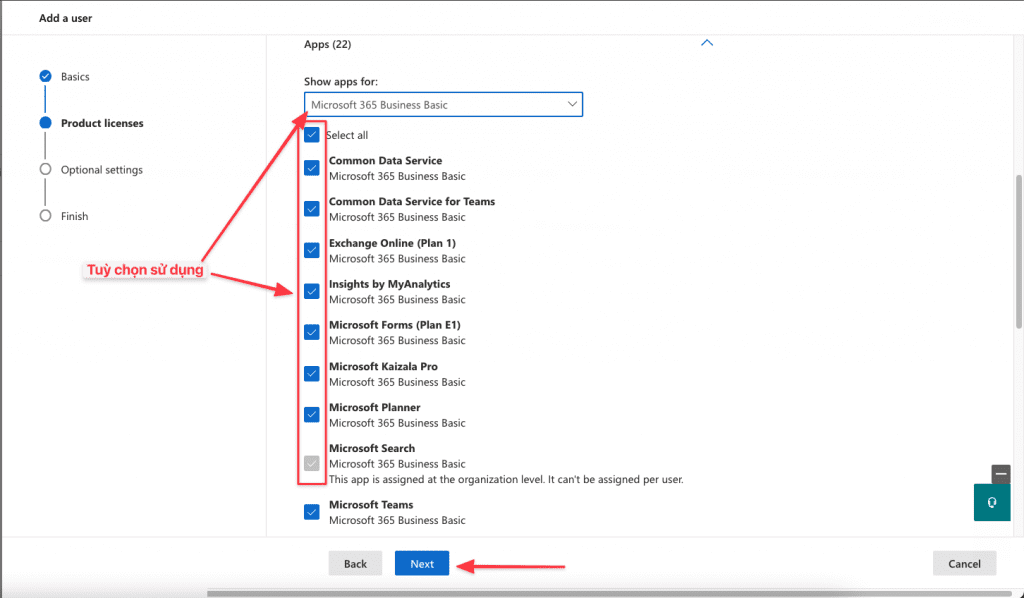
Ngoài ra có một số dịch vụ đi kèm của tài khoản mail. Bạn hãy tick hoặc bỏ tick cho tài khoản đó được sử dụng.
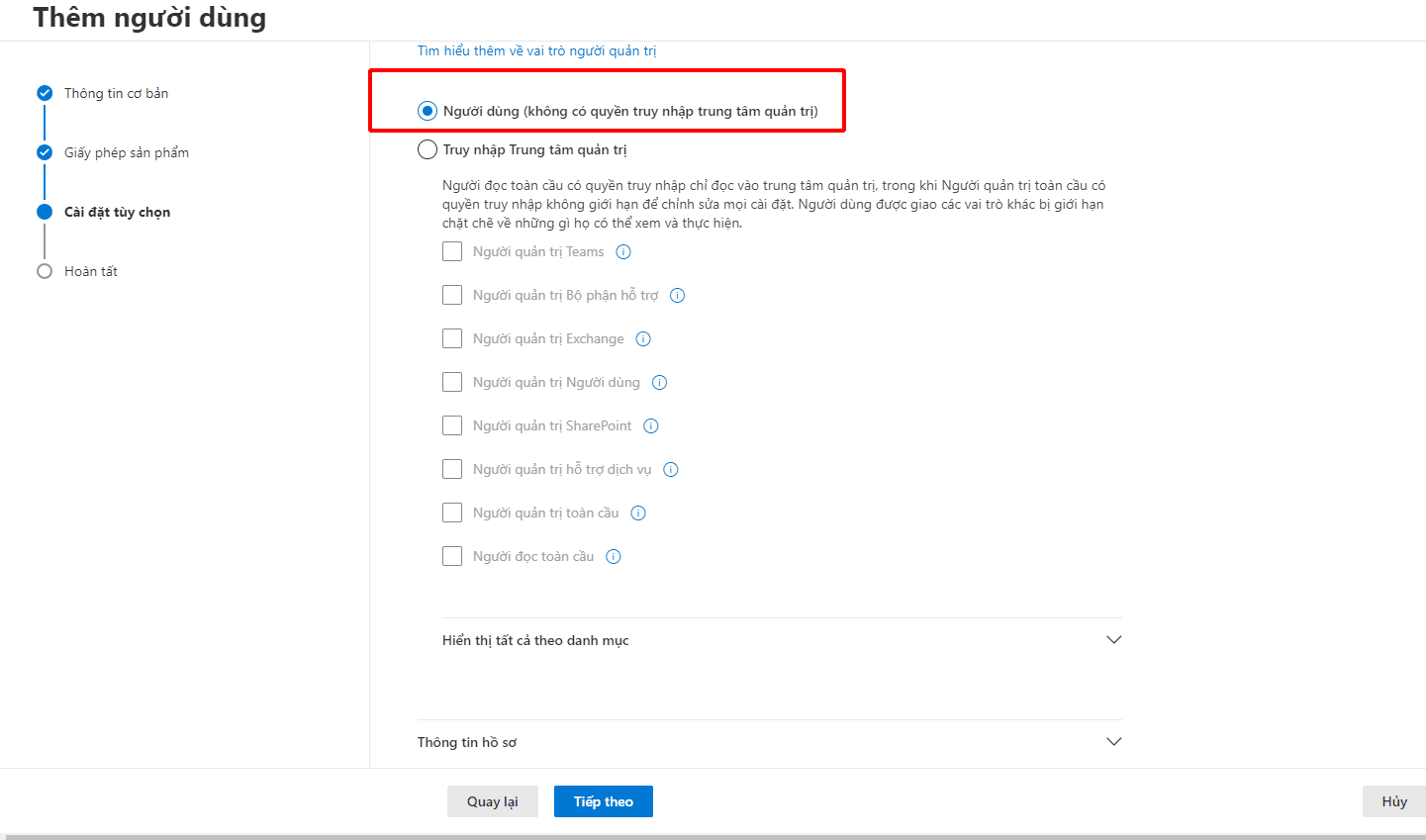
Tiếp đến ở bước này bạn hãy tuỳ chọn tài khoản mail đó có được quyền truy cập vào quản trị hay không.
- Người dùng (Không có quyền truy nhập trung tâm quản trị): User này không có quyển truy cập vào quản trị admin
- Truy nhập trung tâm quản trị: Cho phép user này vào giao diện admin. Nếu bạn tick chọn dòng này thì hãy chỉ định một số quyền được đi kèm.
Ở đây mình tạo user và không cho phép vào admin nên mình sẽ tick dòng User (no admin center access). Sau đó nhấn Next để bước sang bước kế tiếp.
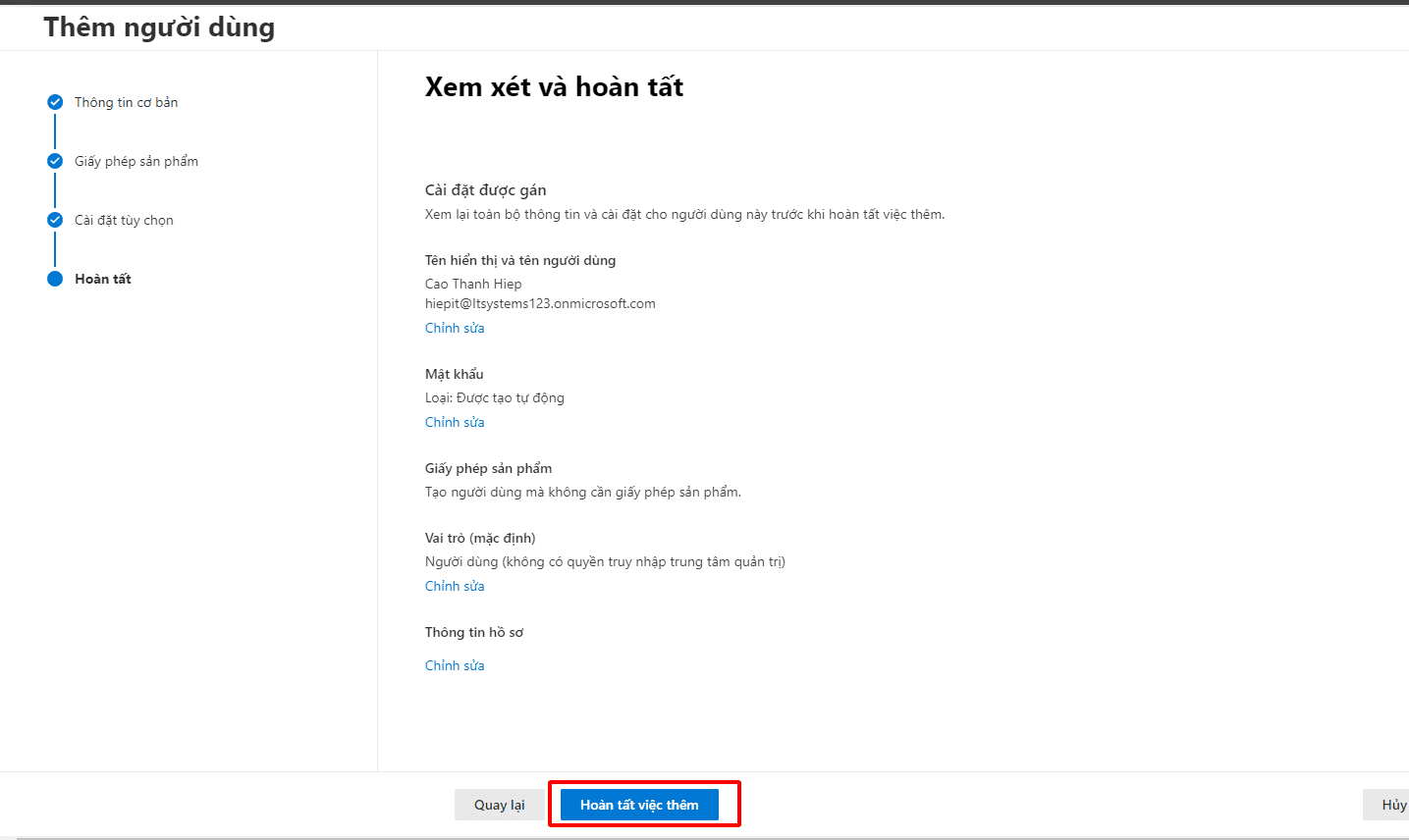
Ở bước này bạn sẽ xem lại các thông tin vừa tạo. Nếu thông tin nào chưa đúng bạn chọn Chỉnh sửa để chỉnh sửa. Nếu các thông tin đã chính xác bạn chọn Hoàn tất việt thêm để hoàn tất.
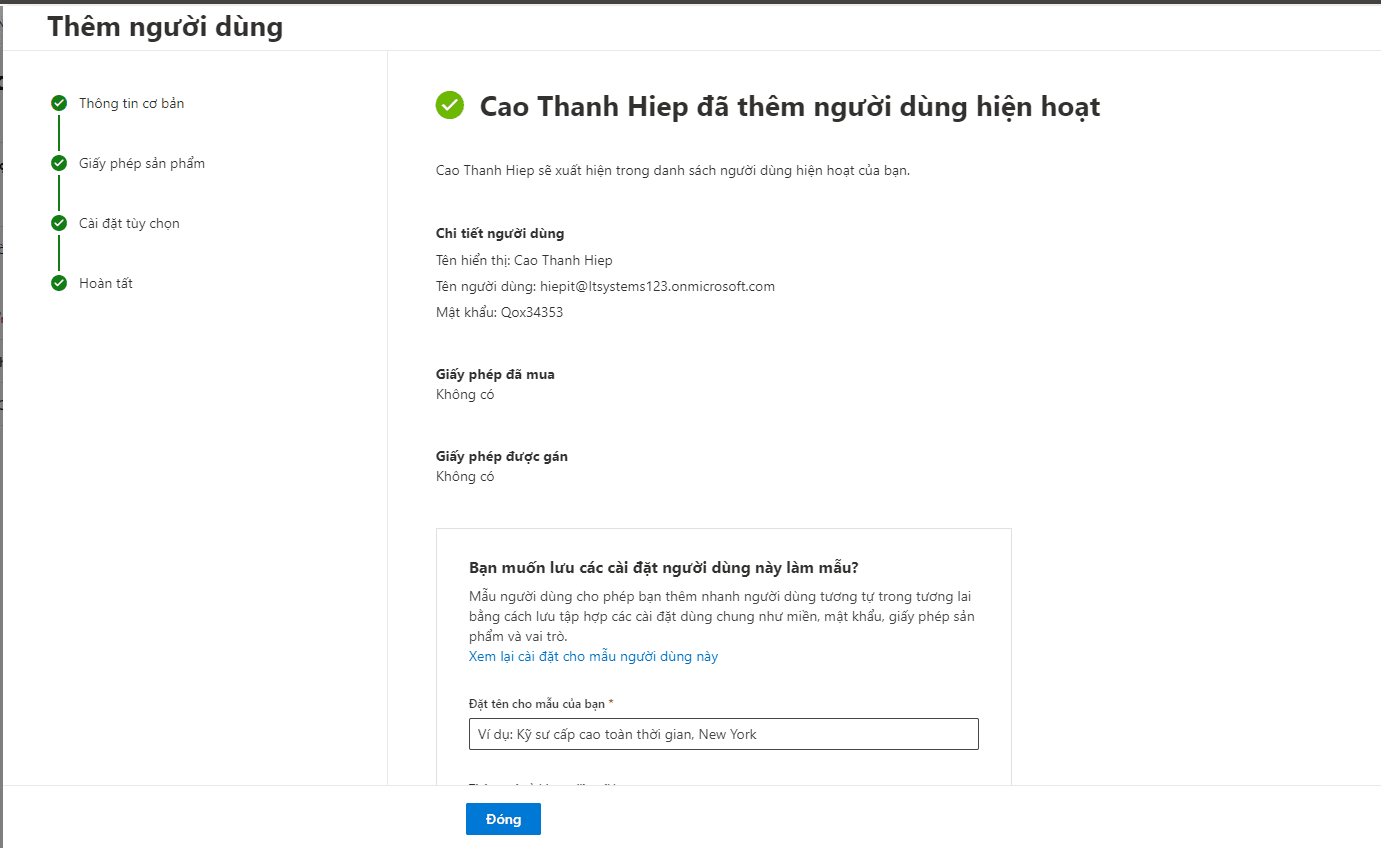
Ngay sau đó thông tin tài khoản sẽ được hiển thị. Bạn hãy lưu lại thông tin này và gửi cho người sử dụng.
Bước 3: Đăng nhập và gửi mail
Với hệ thống Microsoft 365 bạn có thể sử dụng trực tiếp trình duyệt để sử dụng mail. Và bạn hãy truy cập ở đường dẫn này để truy cập: https://admin.microsoft.com/
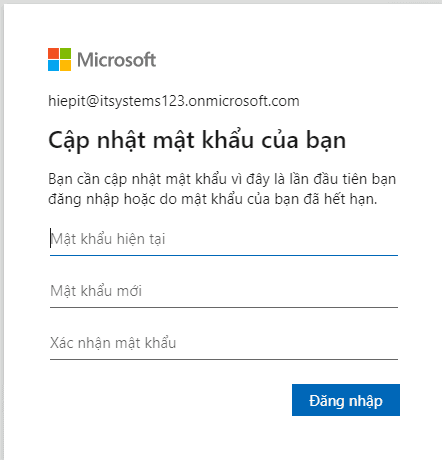
Sau đó hệ thống Với hệ thống Microsoft 365 bạn có thể sử dụng trực tiếp trình duyệt để sử dụng mail. Sau đó hệ thống Microsoft 365 sẽ yêu cầu bạn thay đổi mật khẩu. Bạn hãy nhập vào mật khẩu cũ và mật khẩu mới.
Tiêp sau bạn click vào biểu tượng ☷ để hiển thị các ứng dụng. Và bạn hãy chọn mục Outlook để truy cập vào vùng soạn thảo mail.
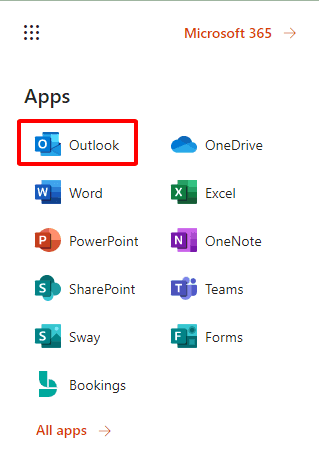
Tại giao diện Outlook này. Bạn hãy click vào New mail để bắt đầu soạn mail đầu tiên.

Một giao diện soạn thảo xuất hiện. Bạn hãy nhập vào địa chỉ mail cần gửi và nội dung.
- Tới: Địa chỉ mail gửi đến
- Cc: Đồng gửi đến các email này
- Chủ đề: Đặt tiêu đề cho mail
- Và khung màu trắng là vùng soạn thảo văn bản.
Sau khi đã soạn xong bạn click Gửi để gửi mail.
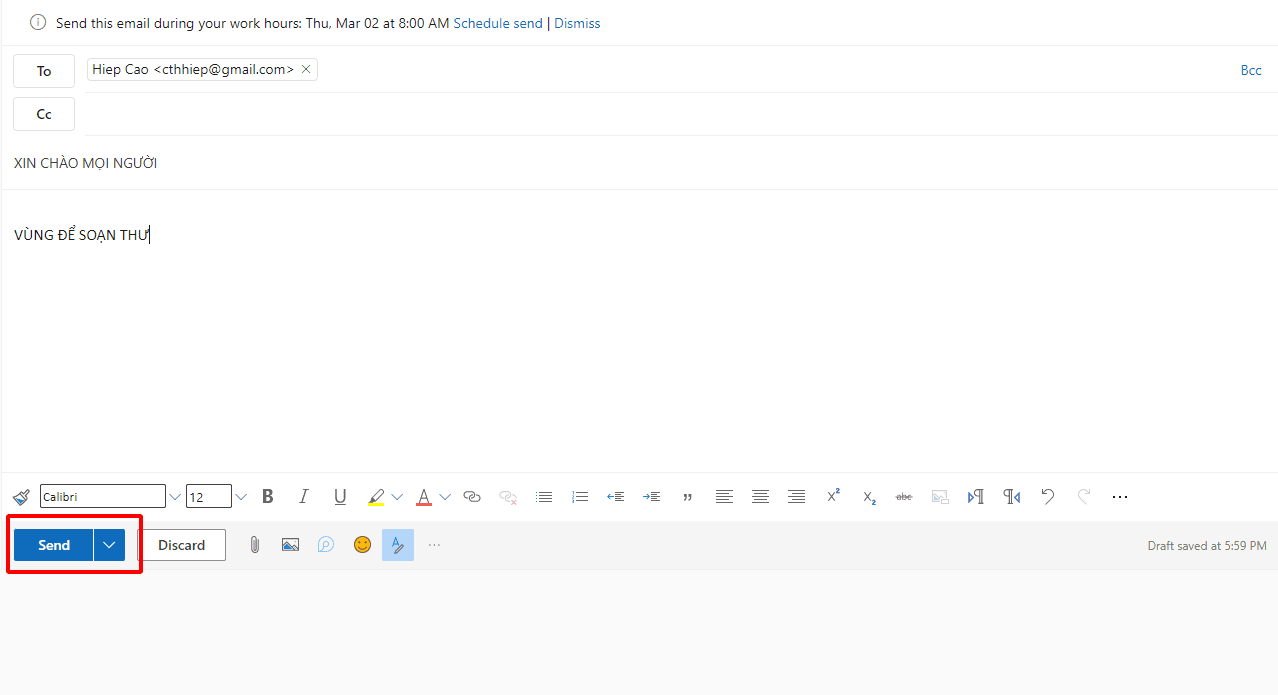
Email được gửi thành công
Bên dưới là ảnh minh hoạ mail được gửi đi thành công, và người nhận đã nhận được mail.
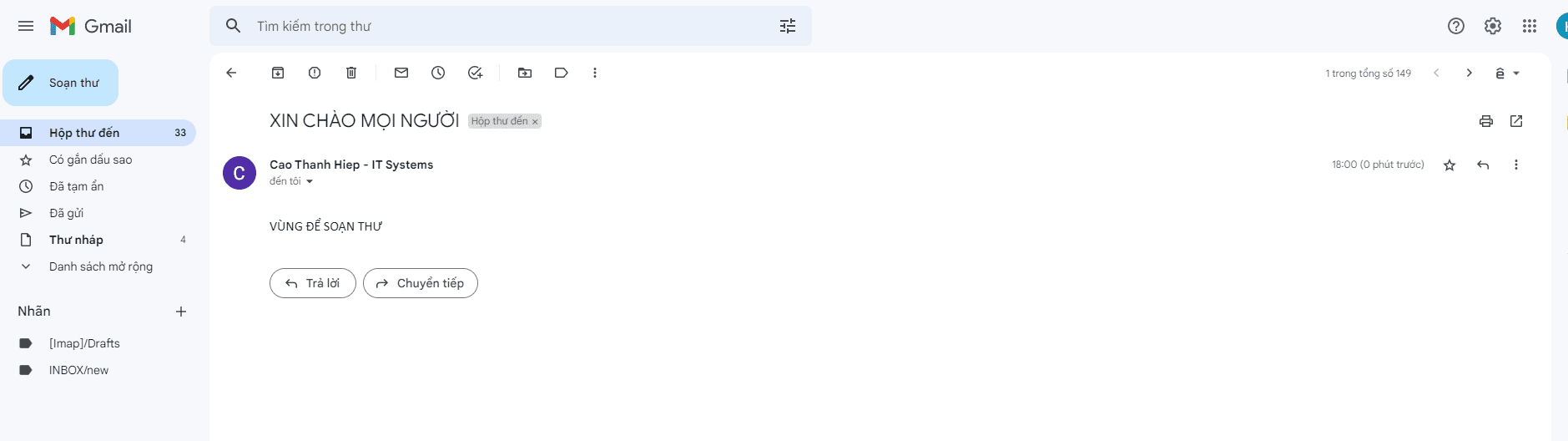
Nhận email thành công
Và ảnh bên dưới là mail nhận mail thành công.
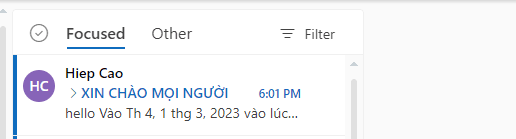
Như vậy chỉ với các bước trên bạn đã hoàn tất việc tạo mail và sử dụng email trực tiếp trên webmail Outlook.
Lời khuyên khi sử dụng Outlook
Bảo mật thông tin
Hãy luôn đặt vấn đề bảo mật lên hàng đầu khi sử dụng Outlook. Việc sử dụng một mật khẩu mạnh, kết hợp giữa chữ cái in hoa, chữ thường, số và ký tự đặc biệt, sẽ giúp bảo vệ tài khoản của bạn khỏi những kẻ tấn công. Ngoài ra, hãy tránh chia sẻ mật khẩu với bất kỳ ai, kể cả bạn bè và đồng nghiệp thân thiết. Việc kích hoạt xác thực hai yếu tố (2FA) cũng là một biện pháp bảo mật hiệu quả, giúp ngăn chặn người khác đăng nhập trái phép vào tài khoản của bạn.
Tận dụng tối đa OneDrive
OneDrive là một công cụ lưu trữ đám mây tuyệt vời được tích hợp sẵn trong Microsoft 365. Thay vì lưu trữ các file đính kèm trực tiếp trên máy tính, hãy sử dụng OneDrive để lưu trữ chúng. Điều này giúp bạn tiết kiệm không gian lưu trữ trên máy tính, đồng thời cho phép bạn truy cập các file từ bất kỳ thiết bị nào có kết nối internet. Ngoài ra, OneDrive còn cung cấp các tính năng như đồng bộ hóa file, chia sẻ file và khôi phục file đã bị xóa.
Cá nhân hóa giao diện Outlook
Outlook cho phép bạn tùy chỉnh giao diện theo sở thích của mình. Bạn có thể thay đổi màu sắc, phông chữ, kích thước chữ, sắp xếp các thư mục, và nhiều hơn nữa. Việc có một giao diện làm việc phù hợp sẽ giúp bạn làm việc hiệu quả hơn và thoải mái hơn. Để tùy chỉnh giao diện, bạn vào mục Cài đặt (Settings) trong Outlook.
Tìm kiếm thông tin hỗ trợ
Nếu bạn gặp bất kỳ khó khăn nào khi sử dụng Outlook, đừng ngần ngại tìm kiếm sự trợ giúp. Microsoft cung cấp một trung tâm hỗ trợ trực tuyến rất chi tiết, với đầy đủ các hướng dẫn, bài viết và video hướng dẫn. Bạn có thể tìm kiếm thông tin về vấn đề bạn đang gặp phải hoặc liên hệ với bộ phận hỗ trợ khách hàng của Microsoft để được hỗ trợ trực tiếp. Ngoài ra, cộng đồng người dùng Outlook cũng là một nguồn tài nguyên hữu ích, nơi bạn có thể tìm thấy câu trả lời cho các câu hỏi của mình.
Tổ chức email hiệu quả
Để quản lý một lượng lớn email, bạn cần có một hệ thống tổ chức hợp lý. Hãy tạo các thư mục con để phân loại email theo dự án, khách hàng, hoặc các tiêu chí khác. Bạn cũng có thể sử dụng các tính năng như quy tắc (rules) để tự động phân loại email.
Sử dụng tính năng tìm kiếm
Outlook cung cấp một công cụ tìm kiếm rất mạnh mẽ. Bạn có thể tìm kiếm email dựa trên người gửi, chủ đề, từ khóa, hoặc thậm chí cả nội dung của email. Để tìm kiếm hiệu quả, hãy sử dụng các từ khóa chính xác và các toán tử tìm kiếm.
Cập nhật Outlook thường xuyên
Microsoft thường xuyên phát hành các bản cập nhật mới cho Outlook, với nhiều tính năng và cải tiến mới. Hãy đảm bảo rằng bạn đang sử dụng phiên bản Outlook mới nhất để tận dụng đầy đủ các tính năng của nó.
Thông Tin Liên Hệ IT Systems Việt Nam
CÔNG TY TNHH IT SYSTEMS VIỆT NAM
Giải pháp IT – Phòng IT cho Doanh Nghiệp
☎️ HOTLINE: 0283 9950 359
Email: contact@itsystems.com.vn
Website: https://itsystems.vn/
Facebook: https://www.facebook.com/ITSystems.VN/
Youtube: https://www.youtube.com/@ITSYSTEMS
321/10 Phan Đình Phùng, Phường 15, Quận Phú Nhuận, Tp. Hồ Chí Minh.
Nhà số 22, Biệt thự Nhà vườn, Khu Đô thị Vĩnh Hoàng, 431 Tam Trinh, Quận Hoàng Mai, Hà Nội.
Đại lộ Bình Dương, Phú Hoà, Thủ Dầu Một, Bình Dương.
Câu hỏi thường gặp
Lỗi Outlook hoặc email nên kiểm tra gì trước?
Nên kiểm tra kết nối Internet, trạng thái tài khoản, dung lượng hộp thư, DNS, MX, SPF, DKIM, DMARC và cấu hình ứng dụng. Nếu nhiều người cùng lỗi, cần kiểm tra ở cấp hệ thống thay vì từng máy.
Microsoft 365 và Google Workspace khác nhau ở điểm nào?
Microsoft 365 mạnh về Outlook, Teams, Office và quản trị thiết bị; Google Workspace mạnh về Gmail, Drive và cộng tác trên trình duyệt. Lựa chọn nên dựa trên cách đội ngũ làm việc và hệ sinh thái đang dùng.
Có nên chuẩn hóa thiết bị họp trực tuyến không?
Có. Chuẩn hóa webcam, tai nghe, driver và chính sách ứng dụng giúp giảm lỗi âm thanh, hình ảnh và ticket lặp lại trong các cuộc họp với khách hàng.
IT Systems có hỗ trợ triển khai email doanh nghiệp không?
Có. IT Systems có thể hỗ trợ Microsoft 365, Google Workspace, DNS, SPF, DKIM, DMARC, migration email và xử lý sự cố người dùng sau triển khai.
Cần hỗ trợ email, Outlook, Teams hoặc Google Workspace?
IT Systems Việt Nam hỗ trợ triển khai, cấu hình và vận hành Microsoft 365, Google Workspace, email doanh nghiệp và hệ thống Helpdesk cho người dùng.


