


Trong thời đại công nghệ số phát triển như hiện nay, máy tính đã trở thành công cụ không thể thiếu trong cuộc sống và công việc của chúng ta. Để giao tiếp và làm việc hiệu quả, việc sử dụng tiếng Việt trên máy tính là điều vô cùng cần thiết. Tuy nhiên, nhiều người dùng thường gặp phải tình huống khó chịu khi phần mềm gõ tiếng Việt Unikey đột ngột ngừng hoạt động, khiến việc nhập liệu trở nên khó khăn và mất thời gian.
Tóm tắt nhanh: Sự cố phần mềm nghiệp vụ thường ảnh hưởng đến dữ liệu, quy trình vận hành và năng suất của nhiều phòng ban. Doanh nghiệp nên kiểm tra backup, phân quyền, tích hợp, thiết bị người dùng và hạ tầng trước khi cập nhật hoặc can thiệp sâu.
Bài viết này sẽ giúp bạn hiểu rõ hơn về những nguyên nhân phổ biến gây ra lỗi không gõ được tiếng Việt và cung cấp các giải pháp chi tiết, dễ thực hiện để khắc phục tình trạng này. Dù bạn là người mới làm quen với máy tính hay đã có kinh nghiệm sử dụng, những thông tin trong bài viết đều sẽ hữu ích cho bạn.
Hãy cùng tìm hiểu và khắc phục lỗi này để trải nghiệm việc gõ tiếng Việt một cách mượt mà và hiệu quả nhất!
Unikey thường xuyên cập nhật các phiên bản mới để khắc phục lỗi và cải thiện hiệu suất. Hãy đảm bảo bạn đang sử dụng phiên bản mới nhất phù hợp với hệ điều hành của mình. Bạn có thể tải xuống phiên bản mới nhất từ trang web chính thức: https://www.unikey.org/.
Lỗi Unikey do bản cài không phù hợp
Nếu sử dụng dụng bản cài không phù hợp với máy, bạn có thể không gõ được tiếng Việt trên máy tính của mình. Chính vì vậy, hãy kiểm tra phiên bản mà mình đang sử dụng.
Các cấu hình và phiên bản hệ điều hành Windows khác nhau cũng sẽ yêu cầu cài phiên bản phù hợp. Thông thường, máy tính chạy Windows 7 trở xuống nên cài Unikey 4.0 và từ Windows 8 trở lên cần cài bản Unikey 4.2 RC1, bản Unikey 32bit và 64bit cũng sử dụng phiên bản khác nhau.
Lỗi gõ tiếng Việt Unikey do chọn chế độ gõ sai
Lỗi gõ hoàn toàn có thể xảy ra khi người dùng đã kích hoạt công cụ này nhưng quên chưa chuyển từ tiếng Anh sang chế độ gõ Tiếng Việt. Với lỗi này bạn chỉ cần nhấn chọn biểu tượng Unikey dưới thanh Taskbar rồi kiểm tra chế độ gõ đang để tiếng Anh hay tiếng Việt.
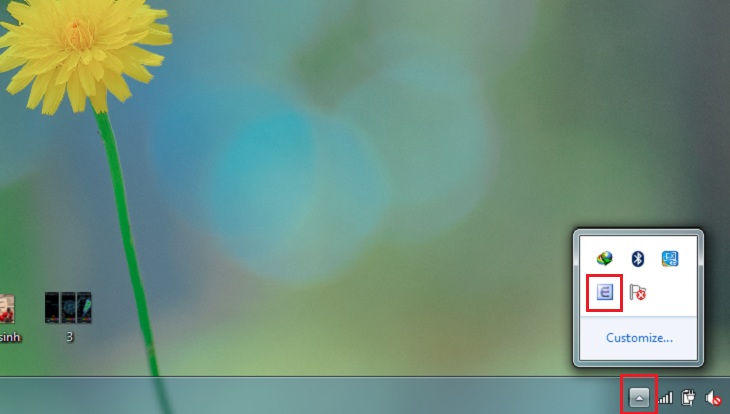
Nếu icon trên Unikey đang hiện chế độ E màu xanh nghĩa là đang ở chế độ tiếng Anh. Bạn chỉ cần nhấn chuột vào biểu tượng để chuyển sang biểu tượng chữ V màu đỏ để gõ tiếng Việt, hoặc sử dụng tổ hợp phím tắt Ctrl + Shift.
Lỗi Unikey do xung đột giữa các bộ gõ tiếng Việt
Khi máy tính đang cài đặt hơn từ 2 bộ gõ tiếng Việt trở lên, các phần mềm này hoàn toàn có thể xung đột với nhau. Chính vì vậy, trên mỗi máy tính chỉ nên cài đặt một bộ công cụ hỗ trợ soạn thảo tiếng Việt để tránh xung đột phần mềm dẫn đến lỗi mất dấu khi gõ tiếng Việt.
Nếu bạn đã quyết định dùng bộ gõ này, chỉ cần cài Unikey là được, sau đó kiểm tra xem máy tính đã cài đặt bộ gõ nào trước hay chưa. Để kiểm tra các chương trình đang được cài đặt trên máy tính, hãy vào Control Panel để xem lại các chương trình đã cài đặt.
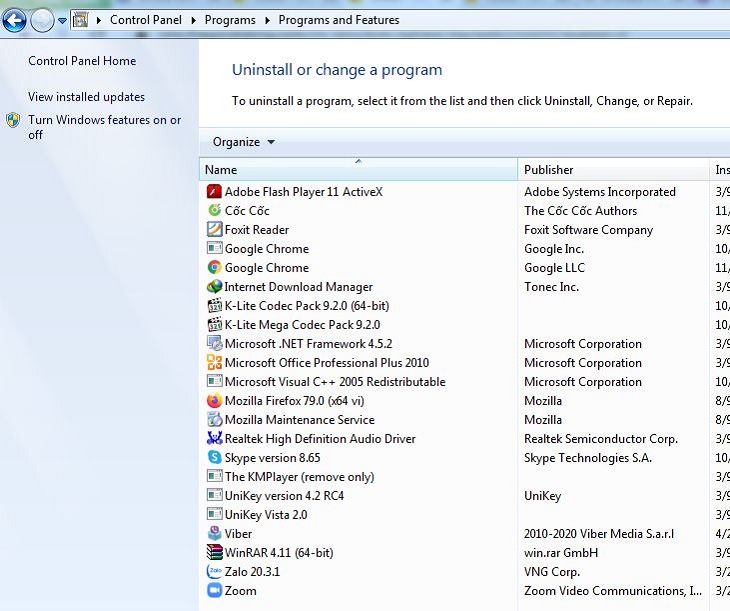
Ví dụ, nhiều người dùng sau khi cài đặt công cụ này nhưng quên chưa gõ bộ gõ tiếng Việt Vietkey được cài trên máy từ trước dẫn đến lỗi Unikey không gõ được tiếng Việt.
Lỗi Unikey không gõ được do sai cấu hình kiểu gõ
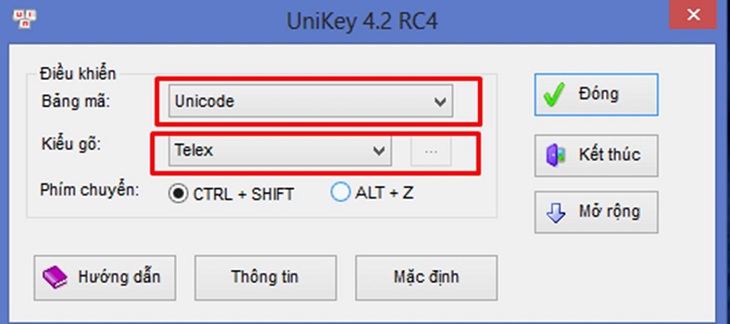
Có thể bạn đang chọn các cài đặt sai dẫn đến không gõ tiếng Việt được. Để gõ tiếng Việt có dấu, bạn cần chuyển đổi sang sử dụng Bảng mã Unicode và Kiểu gõ Telex là xong.
Do chế độ gõ tiếng Việt chưa được kích hoạt
Nếu chế độ gõ tiếng Việt trên chưa được kích hoạt, bạn cần cài đặt lại ngay, cách thực hiện như sau:
Bước 1: Bạn chọn biểu tượng hình mũi tên hướng lên tại góc dưới màn hình (trên thanh Taskbar) rồi nhấn chuột phải vào biểu tượng chữ V (Vietnamese) hoặc E (English).
Bước 2: Kích hoạt công cụ Unikey rồi chọn tiếp Kiểu gõ > chọn Telex để gõ dấu bằng chữ hoặc VNI nếu người dùng muốn gõ dấu bằng số. Tuy nhiên hiện nay kiểu gõ Telex được sử dụng phổ biến và thông dụng hơn.
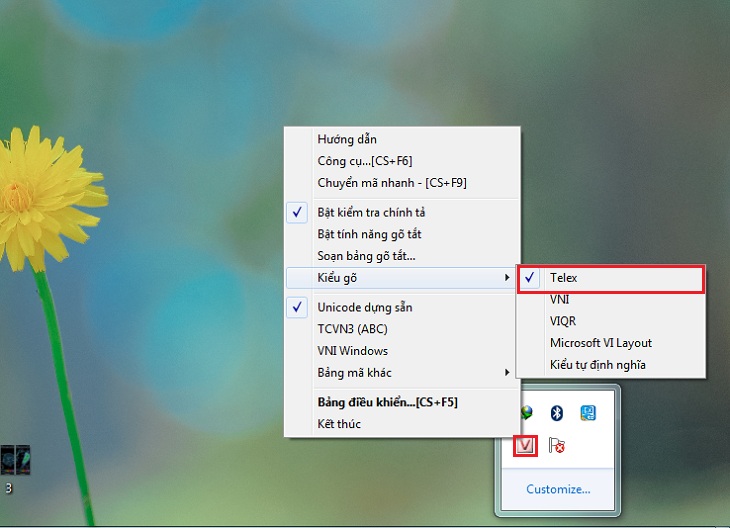
Trên Unikey đang bật tính năng soát lỗi chính tả và gõ nhanh
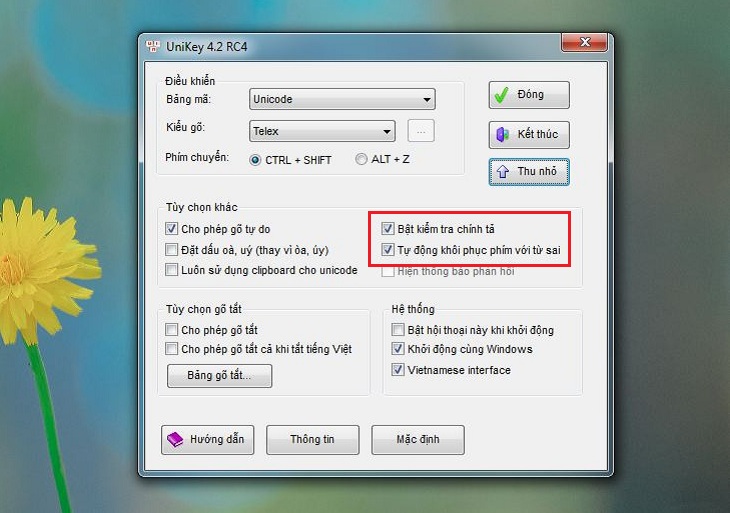
Tính năng kiểm tra chính tả và gõ tắt trên Unikey có thể khiến cho quá trình gõ tiếng Việt trên máy của bạn bị lỗi. Vì vậy bạn cần tắt tính năng này đi để Unikey hoạt động bình thường và ổn định hơn, cách thực hiện như sau:
Bước 1: Bạn nhấn đúp chuột vào biểu tượng chữ V dưới góc phải màn hình.
Bước 2: Trên bảng điều khiển mới xuất hiện, bạn nhấn chọn Mở rộng.
Bước 3: Tiếp theo bỏ tích chọn Bật kiểm tra chính tả và Tự động khôi phục phím với từ sai đi.
Lỗi Unikey không gõ được tiếng Việt là một vấn đề khá phổ biến và có thể xảy ra với bất kỳ ai. Tuy nhiên, với những thông tin và hướng dẫn chi tiết được cung cấp trong bài viết này, hy vọng bạn đã tìm ra được nguyên nhân và cách khắc phục phù hợp cho trường hợp của mình.
Việc khắc phục thành công lỗi này không chỉ giúp bạn tiết kiệm thời gian và công sức mà còn mang đến trải nghiệm làm việc và học tập tốt hơn. Hãy nhớ rằng, việc cập nhật phiên bản Unikey mới nhất, kiểm tra cài đặt hệ thống và phần mềm liên quan là những biện pháp phòng ngừa hiệu quả để tránh gặp phải các lỗi tương tự trong tương lai.
Nếu bạn vẫn còn gặp khó khăn, đừng ngần ngại tìm kiếm sự trợ giúp từ cộng đồng người dùng hoặc các chuyên gia kỹ thuật.
Chúc bạn thành công!
Thông Tin Liên Hệ IT Systems Việt Nam
CÔNG TY TNHH IT SYSTEMS VIỆT NAM
Giải pháp IT – Phòng IT cho Doanh Nghiệp
☎️ HOTLINE: 0283 9950 359
Email: contact@itsystems.com.vn
Website: https://itsystems.vn/
Facebook: https://www.facebook.com/ITSystems.VN/
Youtube: https://www.youtube.com/@ITSYSTEMS
321/10 Phan Đình Phùng, Phường 15, Quận Phú Nhuận, Tp. Hồ Chí Minh.
Nhà số 22, Biệt thự Nhà vườn, Khu Đô thị Vĩnh Hoàng, 431 Tam Trinh, Quận Hoàng Mai, Hà Nội.
Đại lộ Bình Dương, Phú Hoà, Thủ Dầu Một, Bình Dương.
Câu hỏi thường gặp
Trước khi cập nhật phần mềm nghiệp vụ cần chuẩn bị gì?
Cần backup dữ liệu, ghi nhận phiên bản hiện tại, kiểm tra tích hợp, phân quyền và có phương án rollback. Nên thử trên nhóm nhỏ hoặc môi trường test trước khi cập nhật diện rộng.
Lỗi phần mềm có thể liên quan đến hạ tầng IT không?
Có. Nhiều lỗi phần mềm đến từ mạng, server, database, quyền truy cập, máy trạm hoặc cấu hình bảo mật. Vì vậy cần kiểm tra cả ứng dụng và môi trường vận hành xung quanh.
Khi nào cần Helpdesk cho phần mềm nội bộ?
Khi nhiều nhân viên cần hỗ trợ thường xuyên, doanh nghiệp nên có kênh Helpdesk để tiếp nhận, phân loại và theo dõi ticket. Điều này giúp giảm tình trạng xử lý rời rạc qua chat cá nhân.
IT Systems có hỗ trợ phần mềm nghiệp vụ không?
Có. IT Systems có thể hỗ trợ kiểm tra máy trạm, server, backup, mạng, quyền truy cập và phối hợp với nhà cung cấp phần mềm để xử lý sự cố.
Cần hỗ trợ phần mềm nghiệp vụ hoặc quy trình IT?
IT Systems Việt Nam hỗ trợ kiểm tra phần mềm, dữ liệu, máy trạm, server và quy trình Helpdesk để doanh nghiệp vận hành ổn định hơn.


