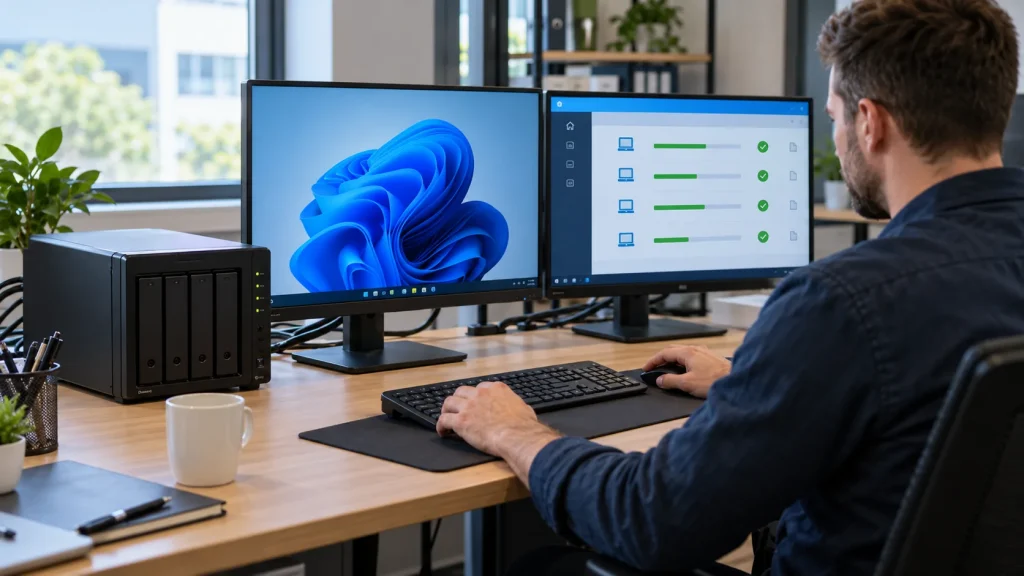
Trả lời nhanh: Active Backup for Business (ABB) cho PC giúp quản trị viên sao lưu máy tính Windows về một NAS Synology tương thích, theo dõi lịch/job tập trung và phục hồi file hoặc toàn bộ máy khi cần. Trước khi cài agent, hãy kiểm tra model NAS, DSM, Btrfs, phiên bản ABB, hệ điều hành/file system của PC và đường kết nối. Một job báo “thành công” chưa chứng minh khả năng khôi phục; phải thử restore.
Bài này chỉ tập trung vào PC Windows. Backup máy chủ, máy ảo và file server có điều kiện/kiểu phục hồi khác. Nếu cần thiết kế cả hệ thống NAS, quyền truy cập, bản sao ngoài thiết bị và vận hành sau triển khai, xem giải pháp Synology cho doanh nghiệp.
ABB phù hợp khi nào, và không thay thế việc gì?
ABB hữu ích khi công ty có nhiều PC cần lịch backup thống nhất, muốn biết máy nào bỏ lỡ job và cần khôi phục file đã xóa hoặc toàn bộ Windows sau sự cố. Điểm mạnh nằm ở chính sách tập trung, phiên bản và khả năng phục hồi có kiểm chứng, không phải việc “cài phần mềm một lần là xong”. Nó không thay thế chính sách lưu giữ, bản sao ngoài NAS, quản trị quyền admin hoặc kế hoạch ứng phó ransomware.
Nếu dữ liệu chỉ nằm trong Microsoft 365, Google Workspace hoặc ứng dụng SaaS, cần đánh giá giải pháp backup đúng nền tảng; không giả định backup PC đã bảo vệ toàn bộ dữ liệu cloud. Nếu máy dùng BitLocker/EFS, đọc giới hạn hãng trước: Synology nêu các điều kiện và lưu ý riêng cho mã hóa Windows.
Kiểm tra điều kiện trước khi triển khai
| Hạng mục | Cần kiểm tra | Lý do |
|---|---|---|
| NAS | Model/CPU, DSM và phiên bản ABB được hãng hỗ trợ; volume đích dùng Btrfs theo yêu cầu | Không phải NAS nào cũng chạy ABB hoặc đủ tài nguyên cho workload |
| PC | Phiên bản Windows và NTFS, tình trạng ổ, BitLocker/EFS, quyền cài agent | Quyết định phạm vi sao lưu và cách phục hồi |
| Mạng | PC liên lạc được NAS, cổng dịch vụ ABB theo tài liệu hãng; VPN nếu ở xa | Agent không kết nối PC qua QuickConnect; cần đường mạng phù hợp |
| Chính sách | Máy ưu tiên, lịch, retention, thông báo lỗi, nơi đặt bản sao thứ hai | Tránh kho backup đầy hoặc lỗi kéo dài mà không ai biết |
Synology hiện liệt kê cổng 5510 cho PC và yêu cầu/giới hạn thay đổi theo phiên bản. Không mở cổng ra Internet theo thói quen; kiểm tra phương án kết nối an toàn với đội quản trị mạng. Xác nhận tính tương thích của đúng model và phiên bản trên thông số kỹ thuật ABB trước khi mua NAS hoặc cam kết tính năng.
Quy trình triển khai backup PC
- Lập danh sách máy: mã tài sản, người sử dụng, hệ điều hành, dung lượng đang dùng, dữ liệu quan trọng và mức ưu tiên phục hồi. Xác định dữ liệu gốc ở PC hay trên file server/cloud để không backup thiếu hoặc trùng vô ích.
- Chuẩn bị NAS: cập nhật DSM/gói theo quy trình kiểm soát thay đổi; tạo volume/thư mục đích và phân quyền quản trị phù hợp. Dành dung lượng cho các phiên bản, tăng trưởng và job chạy song song.
- Cài agent trên nhóm pilot: lấy bộ cài từ nguồn Synology cho đúng thiết bị; kết nối qua địa chỉ NAS trong mạng hoặc đường kết nối an toàn đã thiết kế. Xác nhận agent đăng ký đúng PC; tránh dùng tài khoản admin chung cho mọi người.
- Chọn phạm vi và lịch: toàn máy, volume hệ thống hay volume được chọn tùy khả năng khôi phục mong muốn. Chạy thử ban đầu ngoài giờ cao điểm nếu lượng dữ liệu lớn, theo dõi tải mạng và thời gian hoàn tất.
- Đặt lưu giữ và cảnh báo: định nghĩa bao nhiêu phiên bản được giữ, ai nhận cảnh báo job lỗi/máy không kết nối và khi nào phải xử lý. Kiểm tra dung lượng thực tế sau pilot trước khi mở rộng cho toàn công ty.
- Mở rộng theo nhóm: sau khi phục hồi thử thành công trên pilot, triển khai dần cho các PC còn lại; ghi trạng thái từng máy và người chịu trách nhiệm.
Kiểm thử khôi phục: phần quan trọng nhất
Thử ít nhất hai tình huống. Một là chọn phiên bản và khôi phục file/thư mục mẫu qua portal, đối chiếu nội dung và quyền truy cập. Hai là chuẩn bị recovery media, thử boot/phục hồi một PC đại diện trong môi trường an toàn theo hướng dẫn hãng. Không thử ghi đè máy đang làm việc khi chưa có phương án quay lại. Tài liệu quản trị ABB của Synology phân biệt phương án phục hồi PC và physical server; không hứa tính năng phục hồi VM tức thì cho mọi PC.
Biên bản thử cần ghi: máy/phiên bản backup, dữ liệu được chọn, người thực hiện, thời điểm bắt đầu-kết thúc, kết quả mở file/khởi động, lỗi và bước xử lý. So thời gian và lượng dữ liệu mất thực tế với RTO/RPO doanh nghiệp đặt ra. Xem thêm quy trình restore test cho hệ thống IT.
Bảo vệ kho backup khỏi sự cố NAS và ransomware
ABB lưu bản sao trên NAS, nhưng NAS có thể hỏng, bị mất, bị mã hóa hoặc bị xóa bởi tài khoản bị chiếm quyền. Thiết kế thêm bản sao tách khỏi cùng thiết bị/quyền, áp dụng lưu giữ thích hợp, hạn chế tài khoản quản trị, bật xác thực mạnh và thử phục hồi từ bản sao thứ hai. Công cụ và cách sao chép dữ liệu ABB giữa các NAS phải theo tài liệu hãng và tính năng của đúng model; không coi đồng bộ thư mục thủ công là phương án khôi phục đã được kiểm thử.
Câu hỏi thường gặp
Backup thành công có nghĩa là phục hồi được toàn bộ PC không?
Không thể kết luận chỉ từ trạng thái job. Cần kiểm tra file-level restore, recovery media và thử một quy trình khôi phục phù hợp với PC đại diện.
PC ở ngoài văn phòng có dùng QuickConnect để agent backup không?
Không. Tài liệu yêu cầu/giới hạn ABB của Synology ghi kết nối agent cho PC qua QuickConnect không được hỗ trợ. Cần thiết kế đường mạng an toàn khác và kiểm tra cổng/kết nối.
ABB có thay backup Microsoft 365 không?
Không tự động. Bản sao PC và dữ liệu trong dịch vụ SaaS là hai phạm vi khác nhau; phải kiểm kê nơi dữ liệu gốc đang nằm và chọn chính sách backup tương ứng.
Cần kiểm tra job bao lâu một lần?
Tùy độ quan trọng của dữ liệu và lịch backup. Ít nhất phải có người nhận cảnh báo job lỗi, máy bỏ lỡ lịch và kho gần đầy; lập lịch restore test theo mức rủi ro chứ không chỉ xem dashboard xanh.
Nguồn kỹ thuật
Synology: yêu cầu và giới hạn ABB; Synology: thông số kỹ thuật ABB; Synology: hướng dẫn quản trị PC/physical server. Đối chiếu model, DSM và bản ABB đang sử dụng trước khi áp dụng từng bước.